Guide de l'utilisateur › Coupons d'application

Sujet 5 sur 6

Coupons d'application

Créez des codes de réduction exclusifs qui ne fonctionnent que dans votre application mobile. Les coupons d'application offrent à vos clients une récompense que personne d'autre ne peut obtenir, et une vraie raison d'acheter dans l'application.
  1. 1

    Créer un nouveau coupon

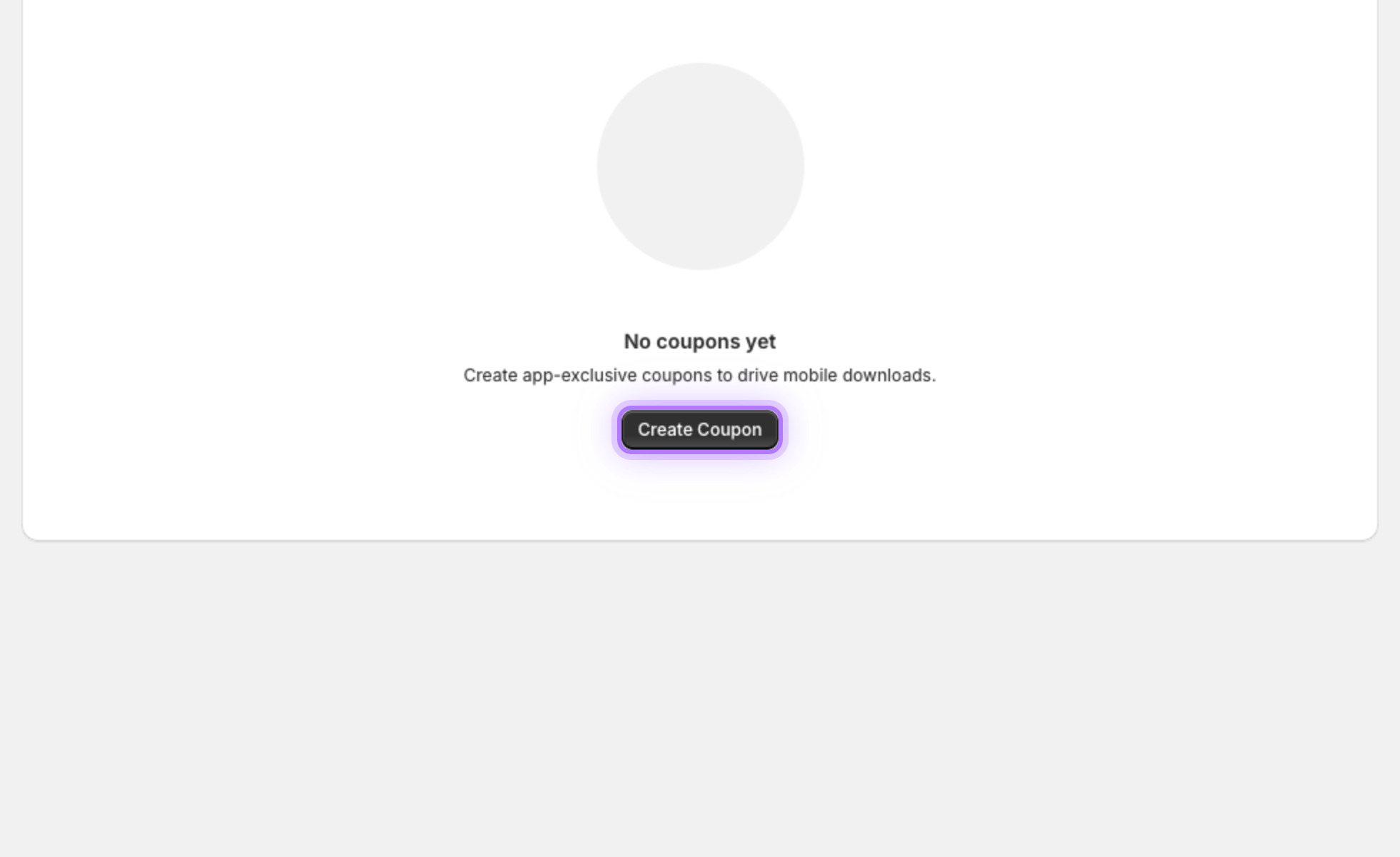
    Ouvrez App Coupons depuis le canal pour voir la liste de vos codes, puis cliquez sur Create pour ouvrir le formulaire de coupon.
    Bouton Create coupon
  2. 2

    Saisir le code

    Saisissez le code que les clients entreront au moment du paiement, par exemple APPONLY20. Gardez-le court et facile à retenir.
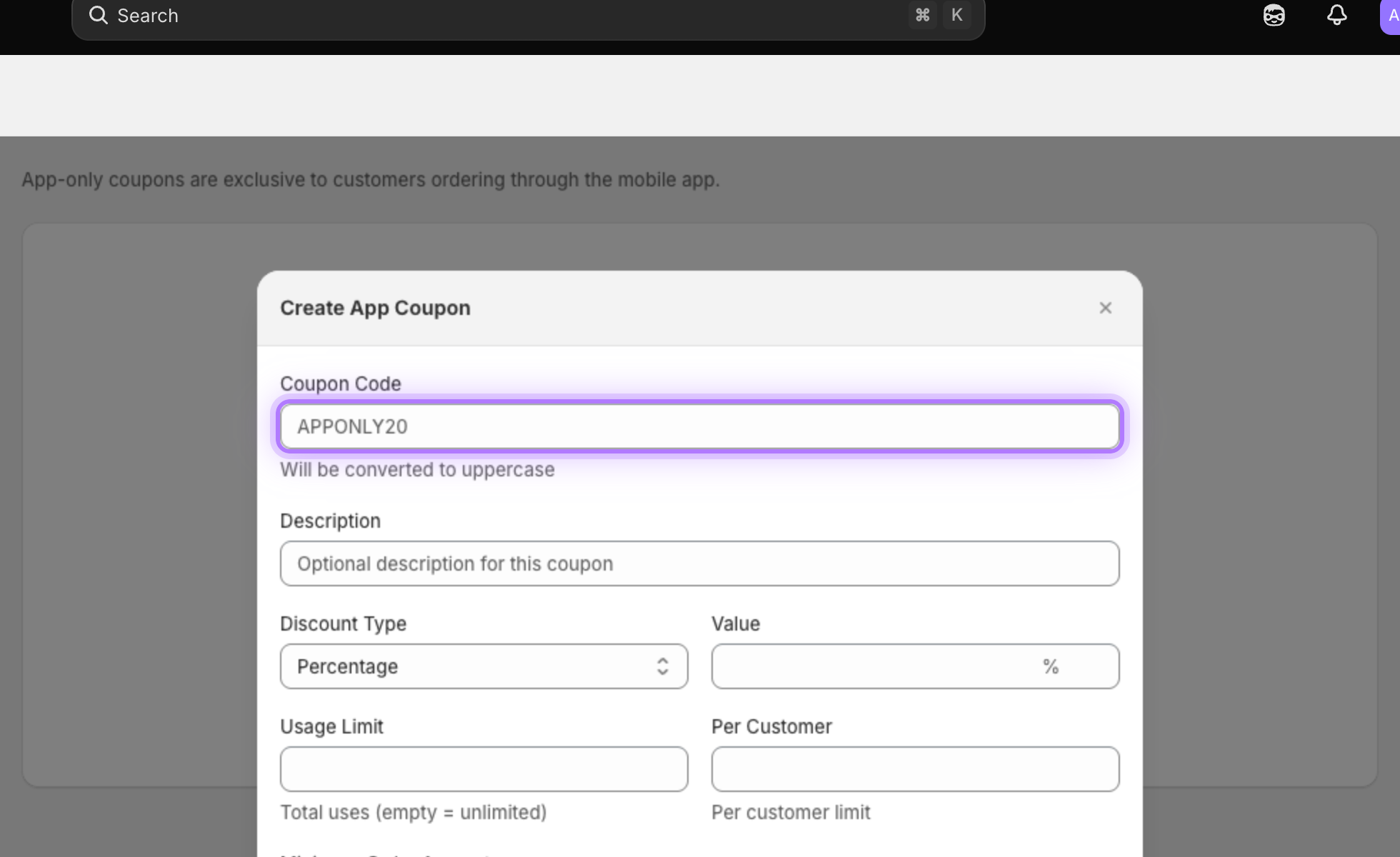
    Champ du code de coupon
  3. 3

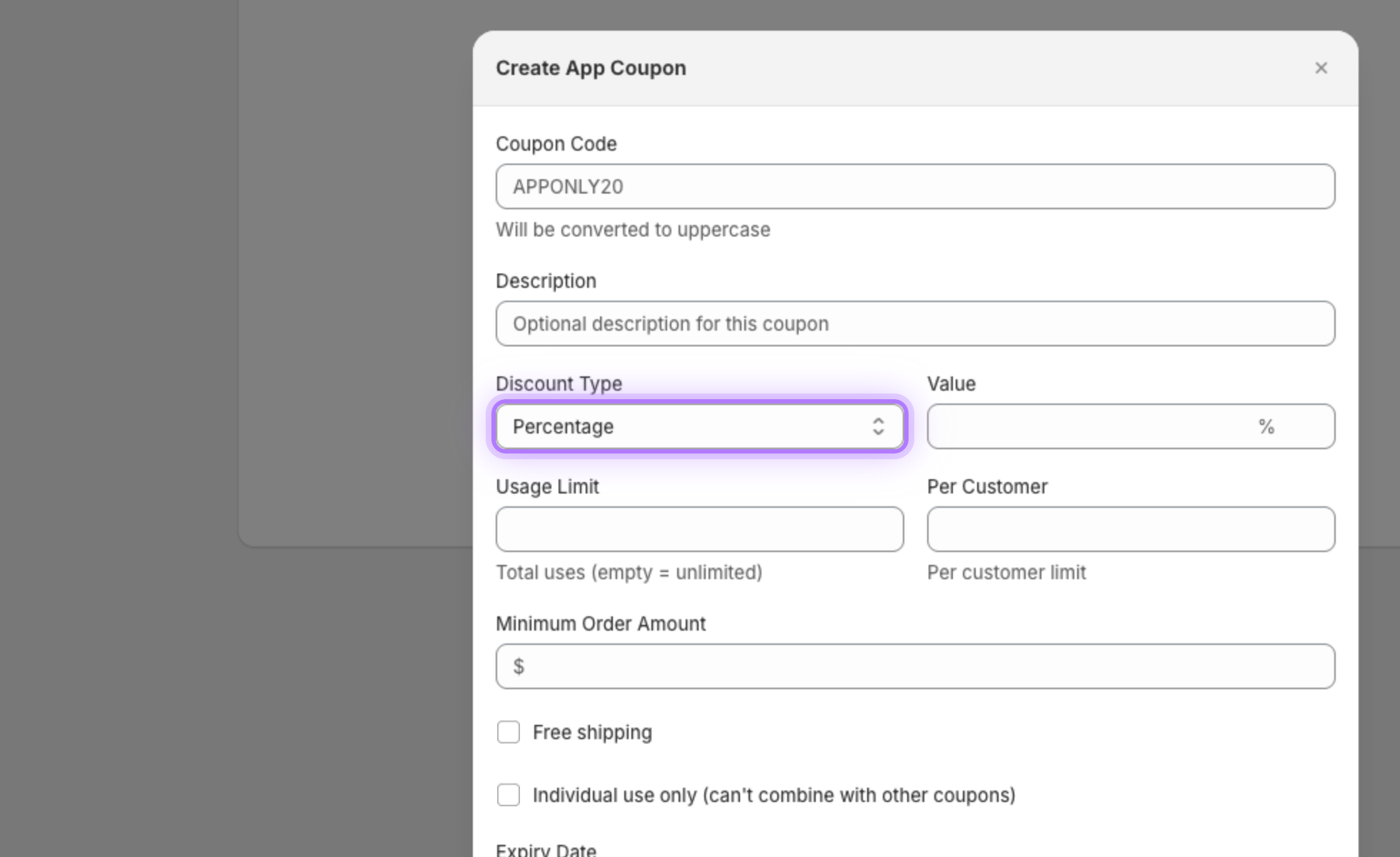
    Choisir le type de remise

    Choisissez un pourcentage de remise ou un montant fixe déduit de la commande.
    Sélecteur du type de remise
  4. 4

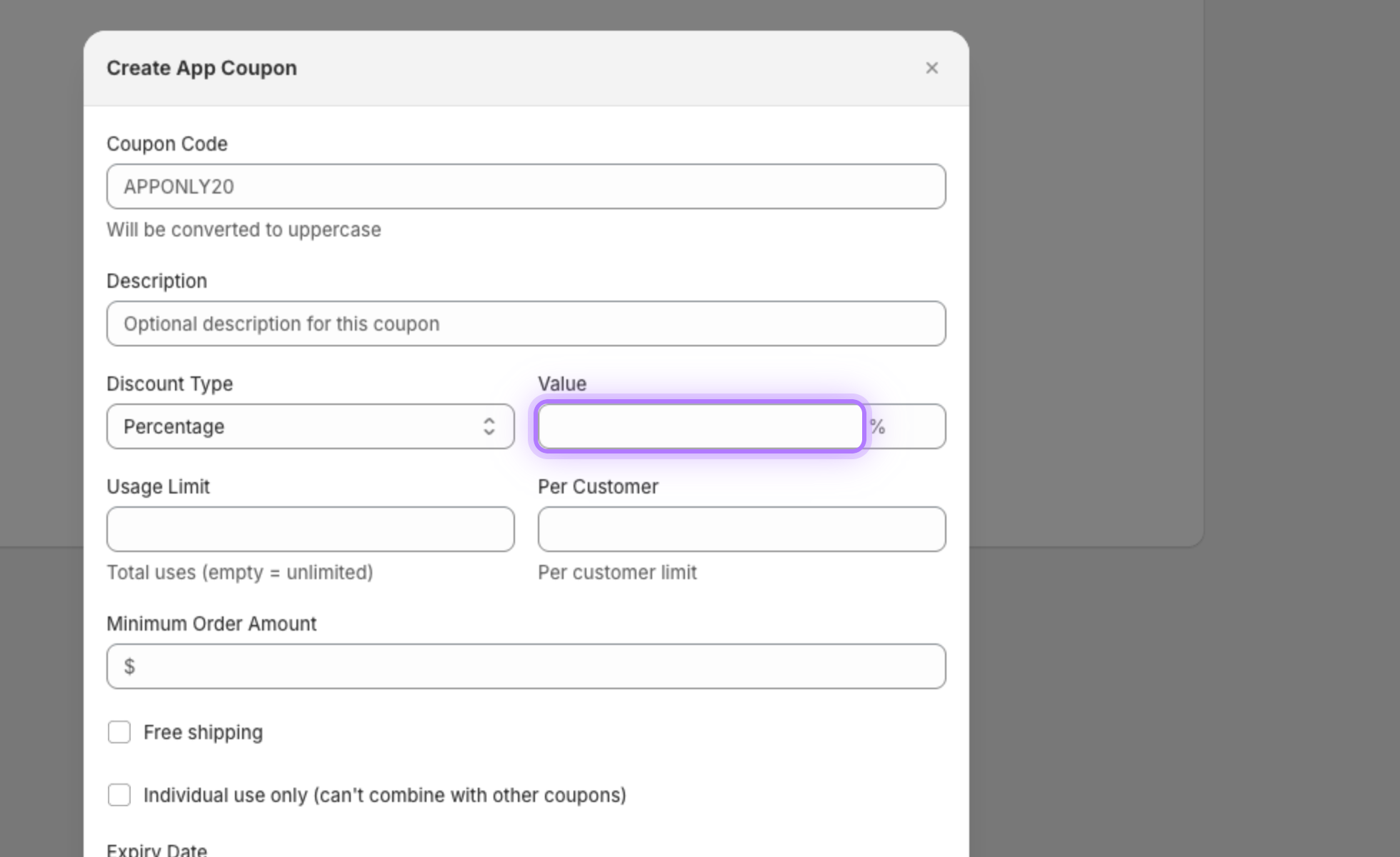
    Définir la valeur

    Saisissez la valeur de la remise, par exemple 20 pour vingt pour cent de réduction.
    Champ de la valeur de la remise
  5. 5

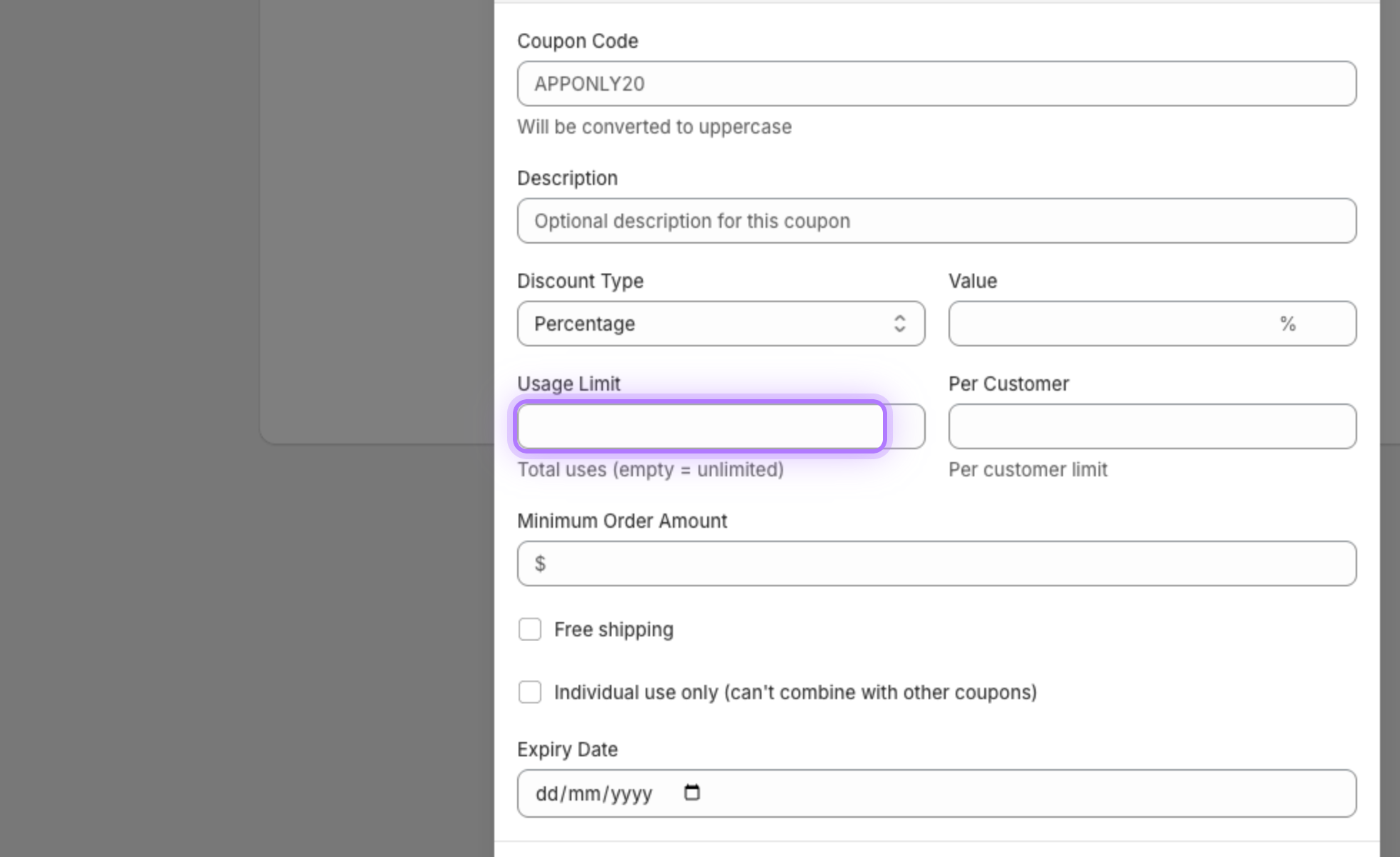
    Plafonner l'utilisation totale

    Limitez le nombre total d'utilisations du coupon, tous clients confondus.
    Champ de la limite d'utilisation
  6. 6

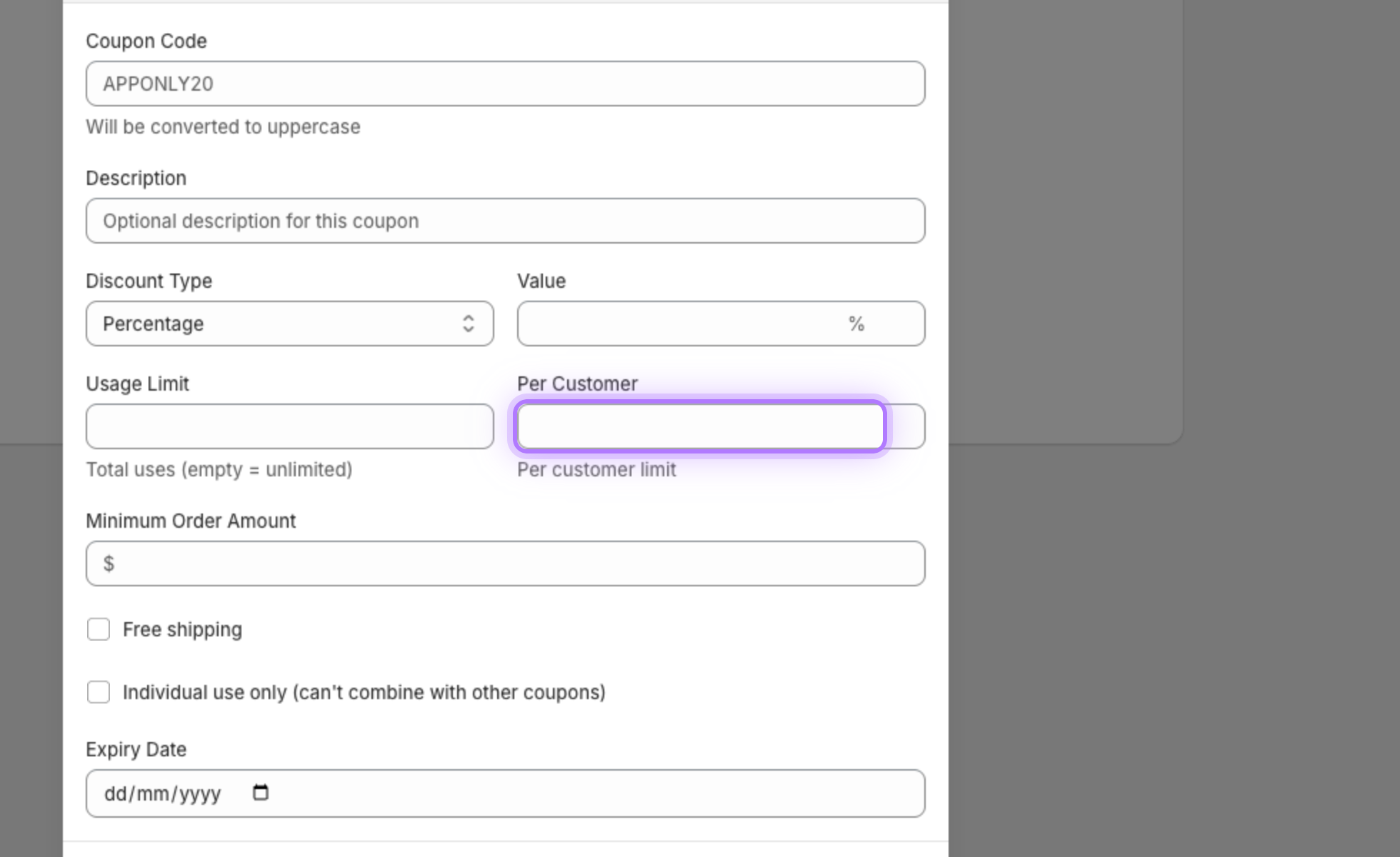
    Limiter l'utilisation par client

    Définissez combien de fois chaque client peut utiliser le code, afin qu'une seule personne ne puisse pas épuiser l'offre.
    Champ de la limite par client
  7. 7

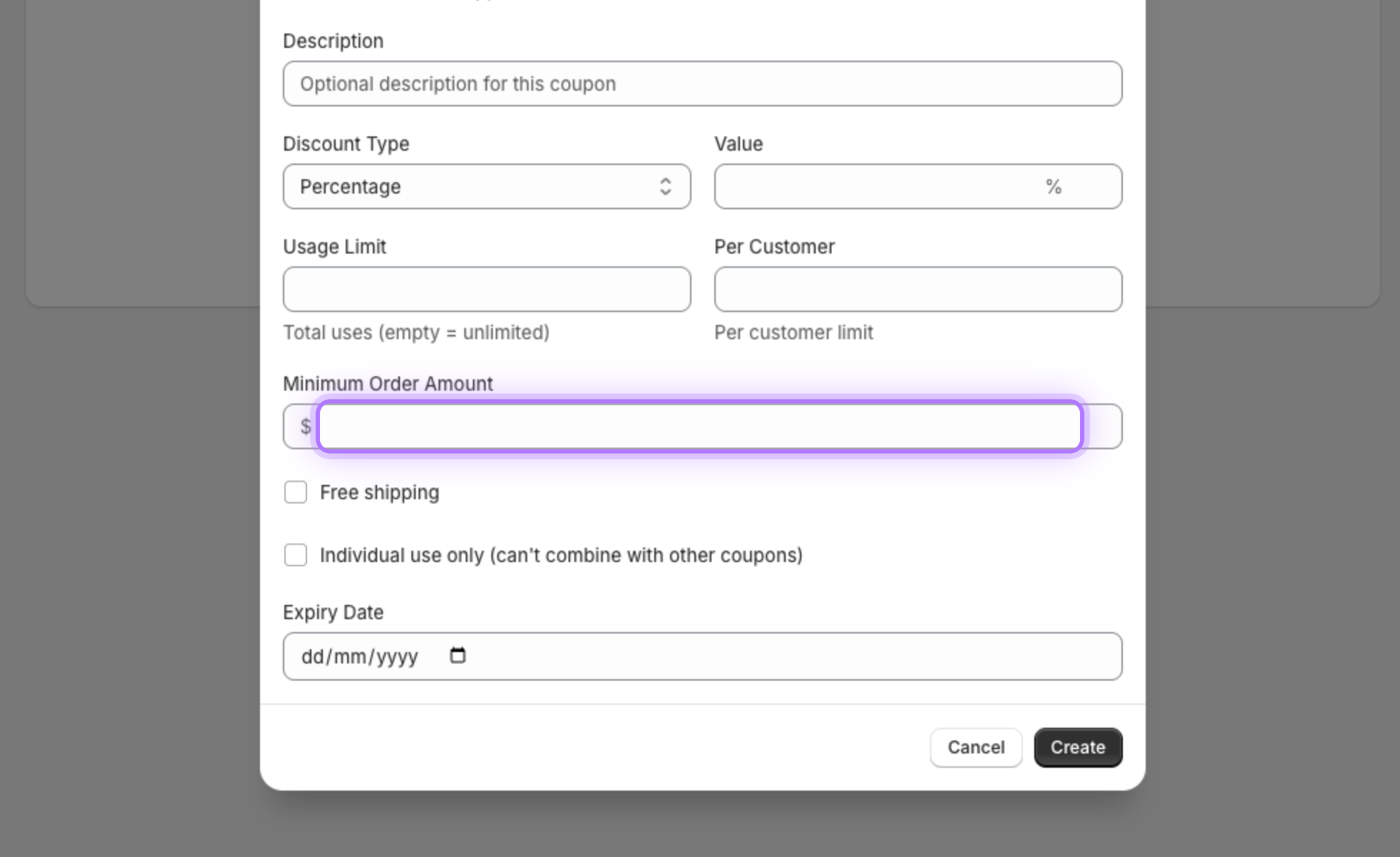
    Exiger une commande minimum

    Définissez un montant minimum de commande pour en bénéficier, idéal pour augmenter votre panier moyen.
    Champ de la commande minimum
  8. 8

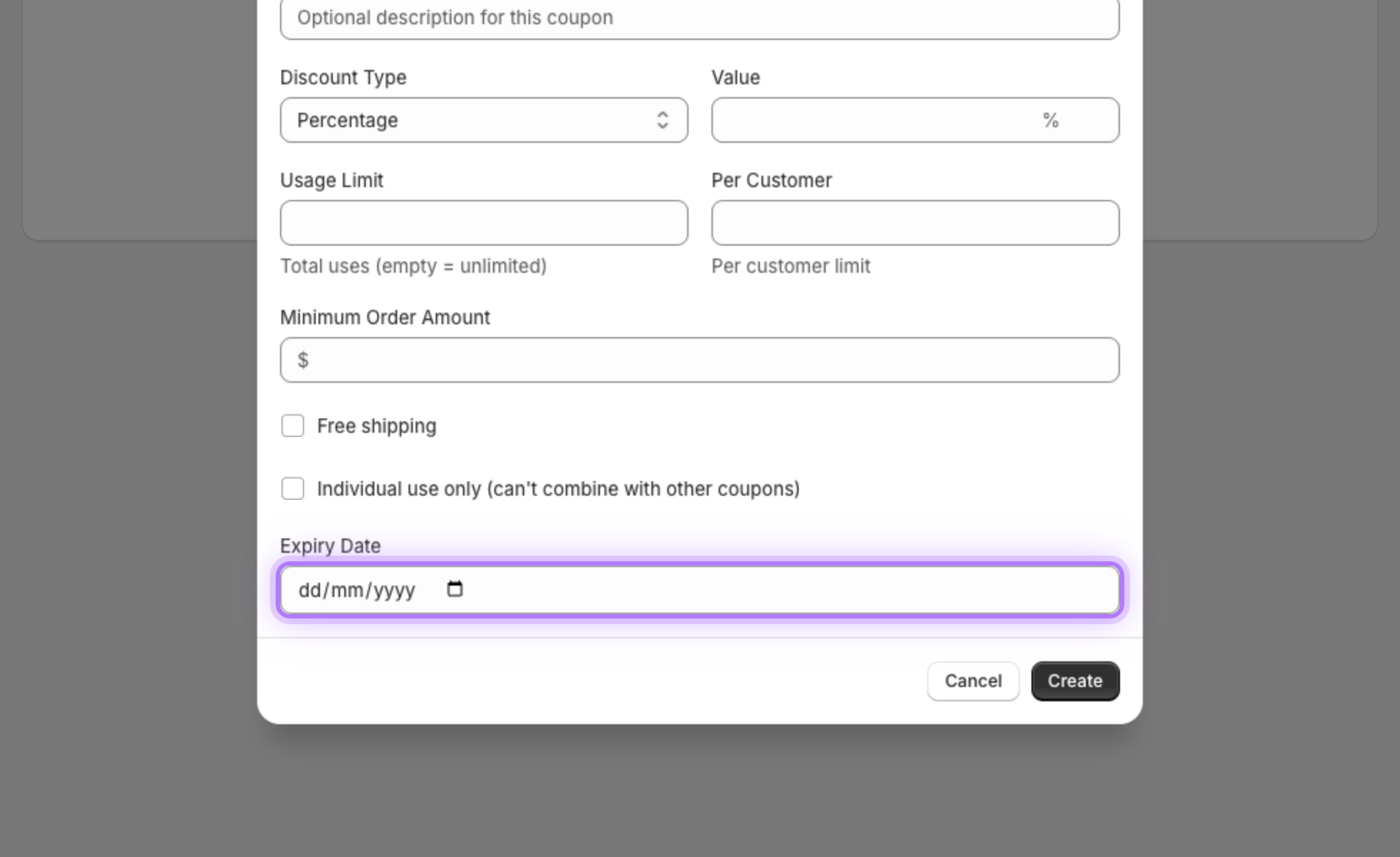
    Ajouter une date d'expiration

    Définissez une date d'expiration pour créer un sentiment d'urgence et inciter les clients à agir sans attendre.
    Champ de la date d'expiration
  9. 9

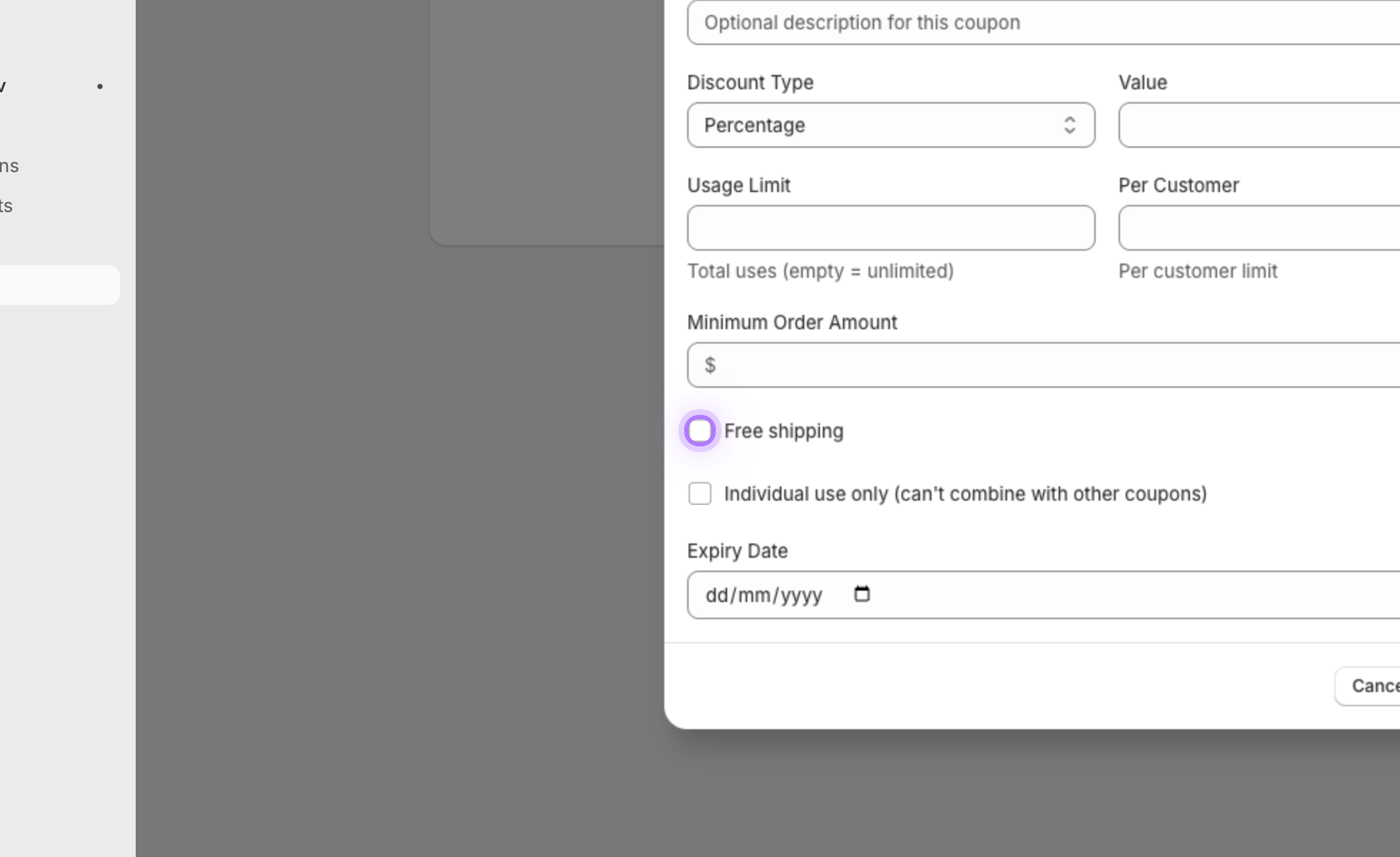
    Ajouter la livraison gratuite (facultatif)

    Ajoutez la livraison gratuite en plus de la remise pour une offre encore plus convaincante.
    Bouton de livraison gratuite
  10. 10

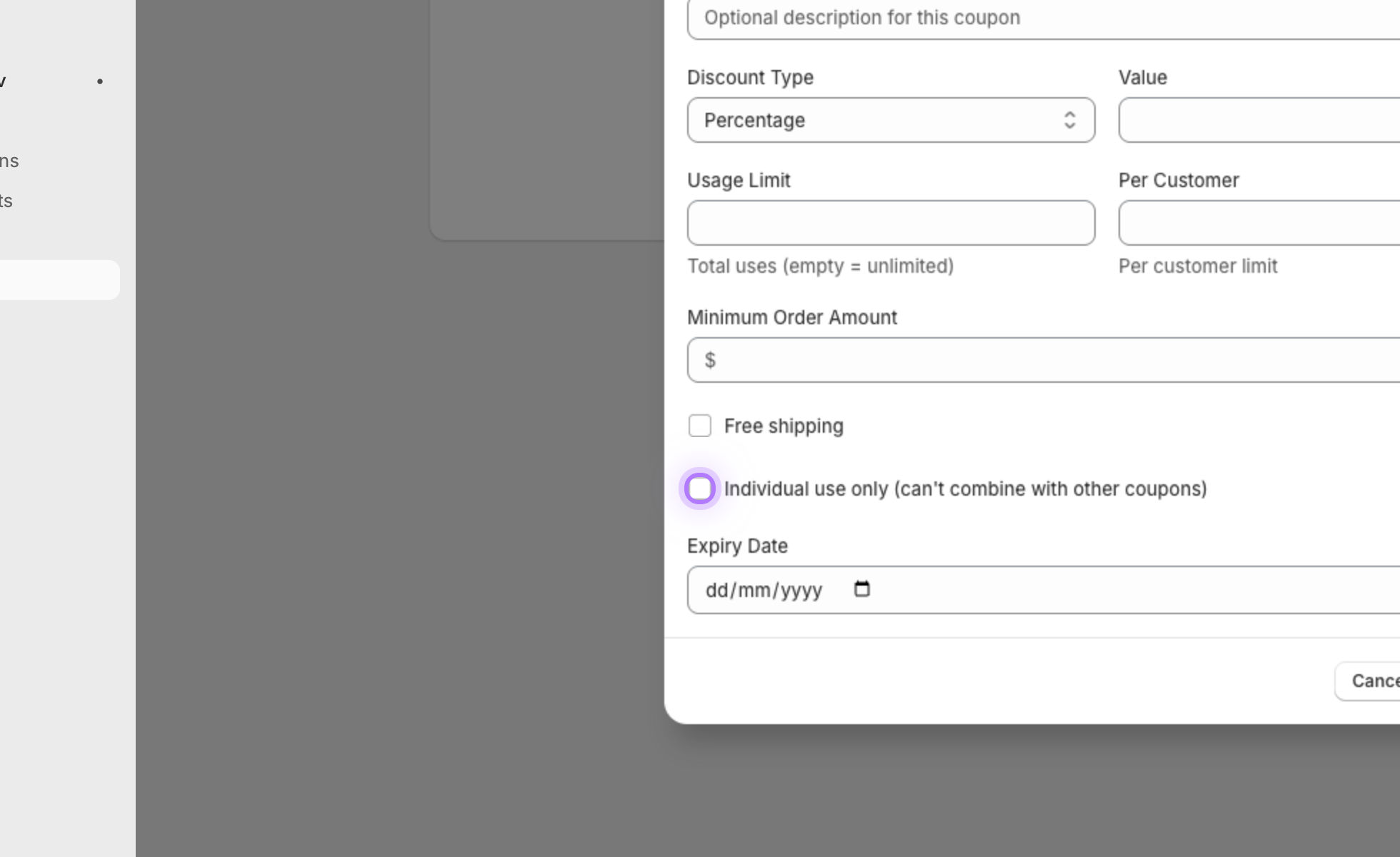
    Le rendre à usage individuel (facultatif)

    Marquez le coupon comme étant à usage individuel uniquement afin qu'il ne puisse pas être cumulé avec vos autres coupons, puis cliquez sur Create. Il est actif instantanément, mais uniquement dans votre application.
    Bouton d'usage individuel
App My Store

Vous souhaitez en savoir plus ?

Remplissez le formulaire et nous vous recontacterons dans les plus brefs délais.

    En envoyant ce formulaire, vous acceptez que nous traitions les informations fournies afin de répondre à votre demande. Consultez notre Confidentialité.