Guide de l'utilisateur › Publier votre application

Sujet 1 sur 6

Publier votre application

L'assistant Publish App transforme votre boutique en applications natives iOS et Android. Il s'agit d'un formulaire guidé en six étapes, et tout est gratuit jusqu'au paiement. Vous pouvez même prévisualiser l'application finale sur votre téléphone avant de souscrire.
  1. 1

    Ouvrir l'assistant

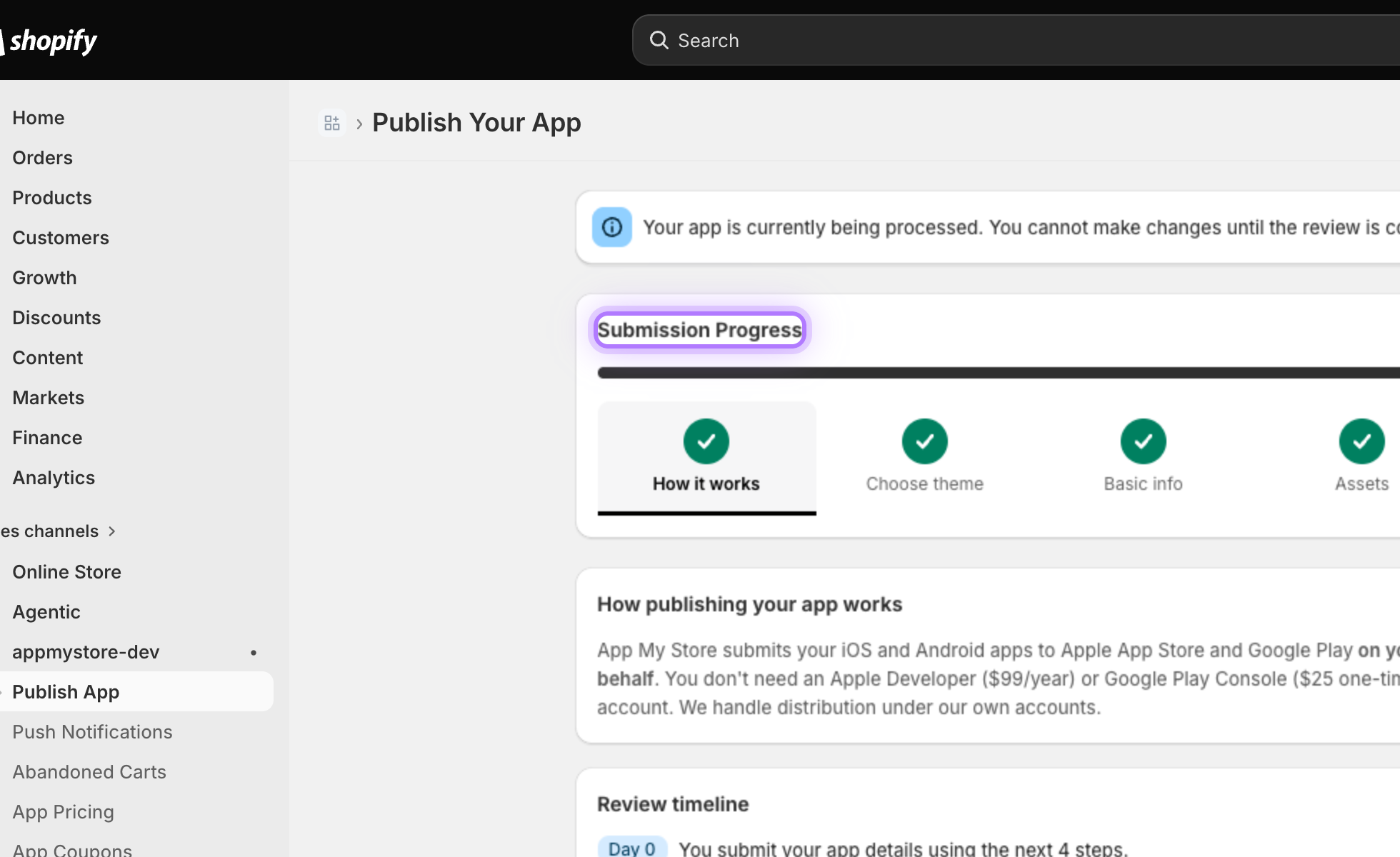
    Dans votre interface d'administration Shopify, ouvrez le canal App My Store dans la barre latérale gauche et cliquez sur Publish App. La barre Submission Progress suit les six étapes. Avancez avec le bouton situé en bas de chaque étape, ou cliquez sur une étape déjà visitée pour y revenir.
    Indicateur d'étapes Submission Progress
  2. 2

    Choisir un thème prédéfini

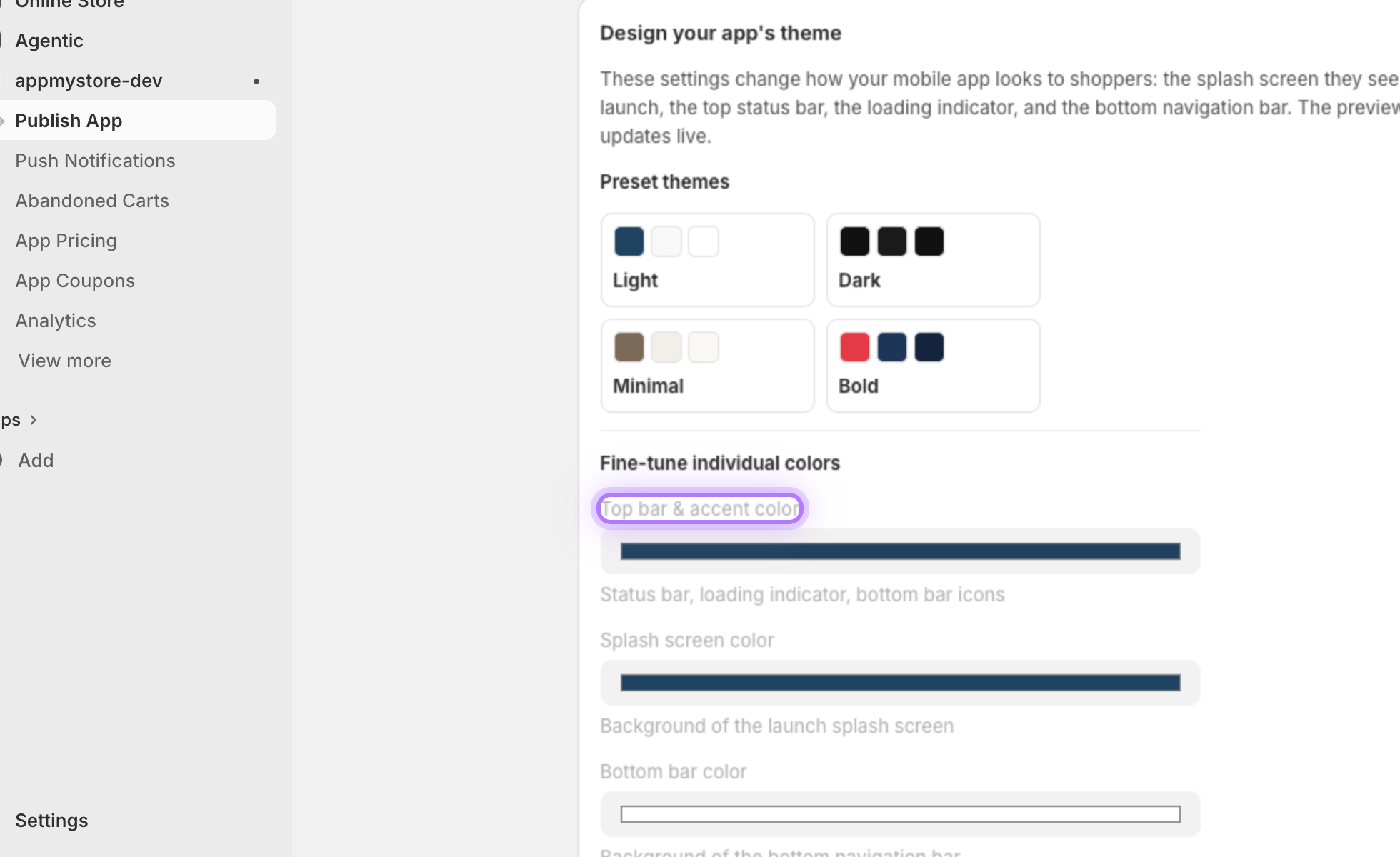
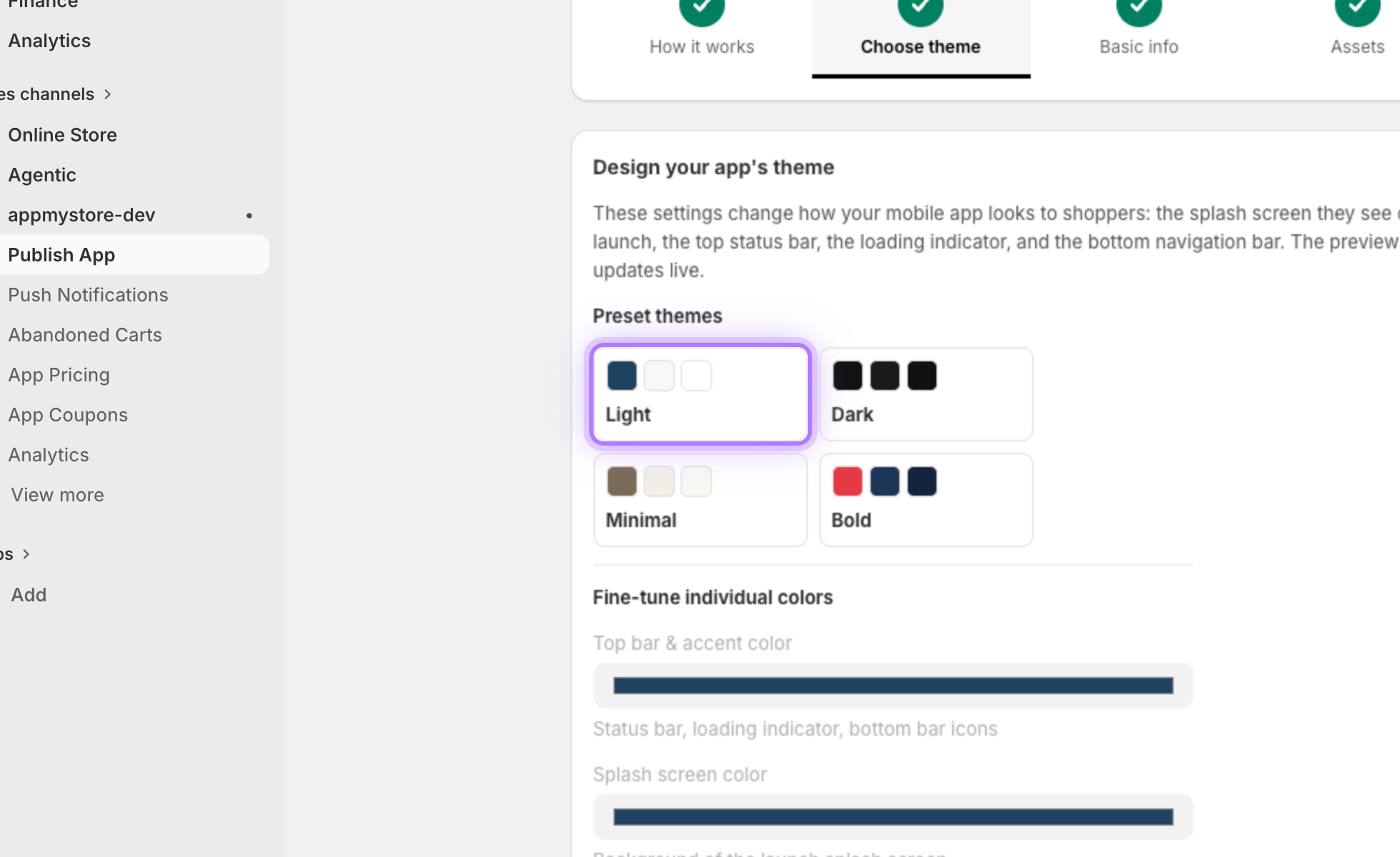
    À l'Step 2, Choose theme, le moyen le plus rapide de styliser votre application est d'utiliser un préréglage. Chaque préréglage est un ensemble de couleurs harmonisées : cliquez sur l'un d'eux et toute votre application se met à jour instantanément.
    Thèmes prédéfinis
  3. 3

    Ajuster vos couleurs

    Vous préférez tout contrôler ? Définissez trois couleurs individuelles : la barre supérieure et la couleur d'accentuation, la couleur de l'écran de démarrage et la couleur de la barre inférieure.
    Sélecteurs de couleurs du thème
  4. 4

    Vérifier l'aperçu en direct

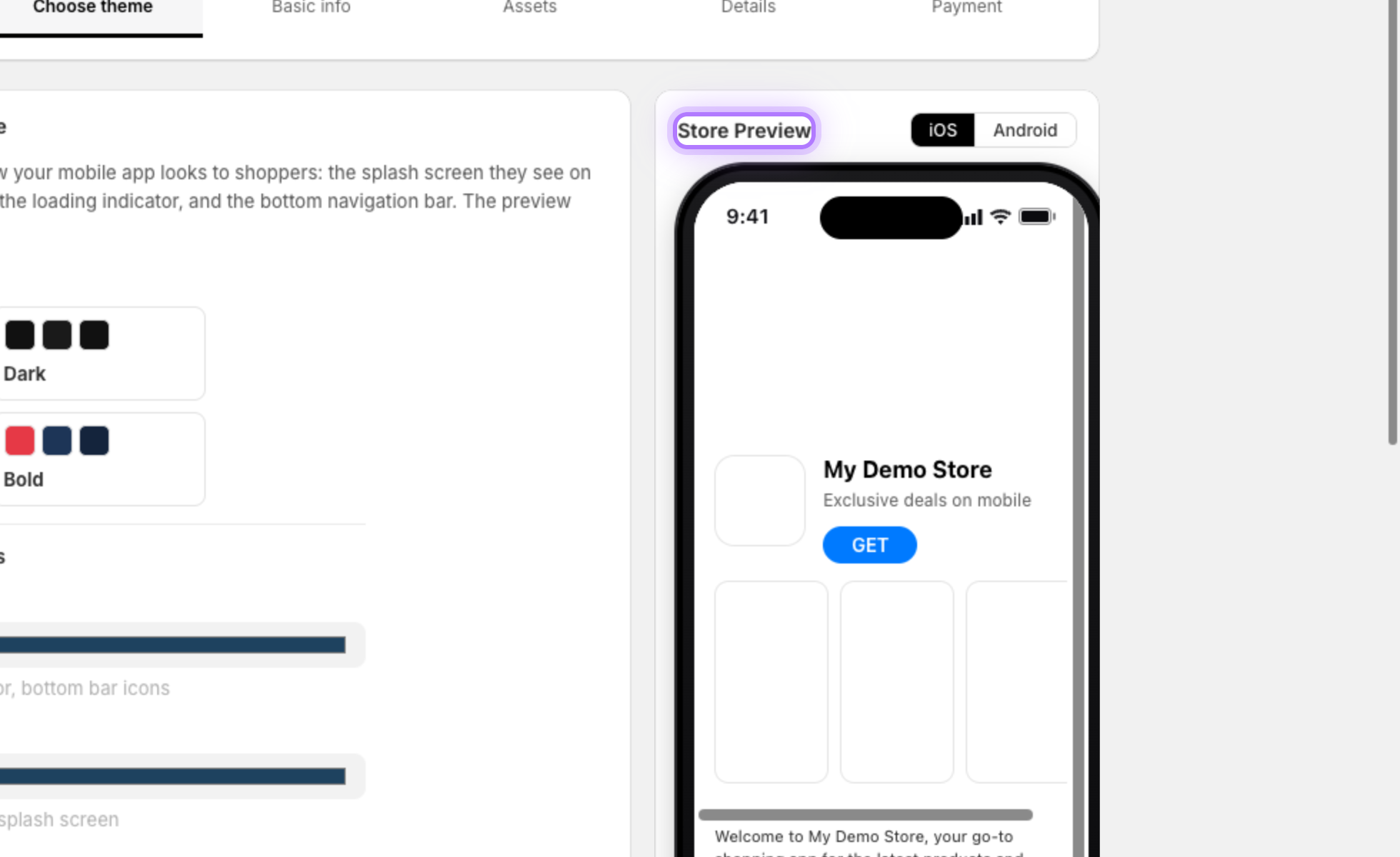
    Le Store Preview à droite se met à jour en temps réel au fur et à mesure de vos choix. Vous pourrez modifier ces couleurs plus tard depuis Settings, sans nouvelle publication sur les stores.
    Aperçu du thème en direct
  5. 5

    Nommer votre application

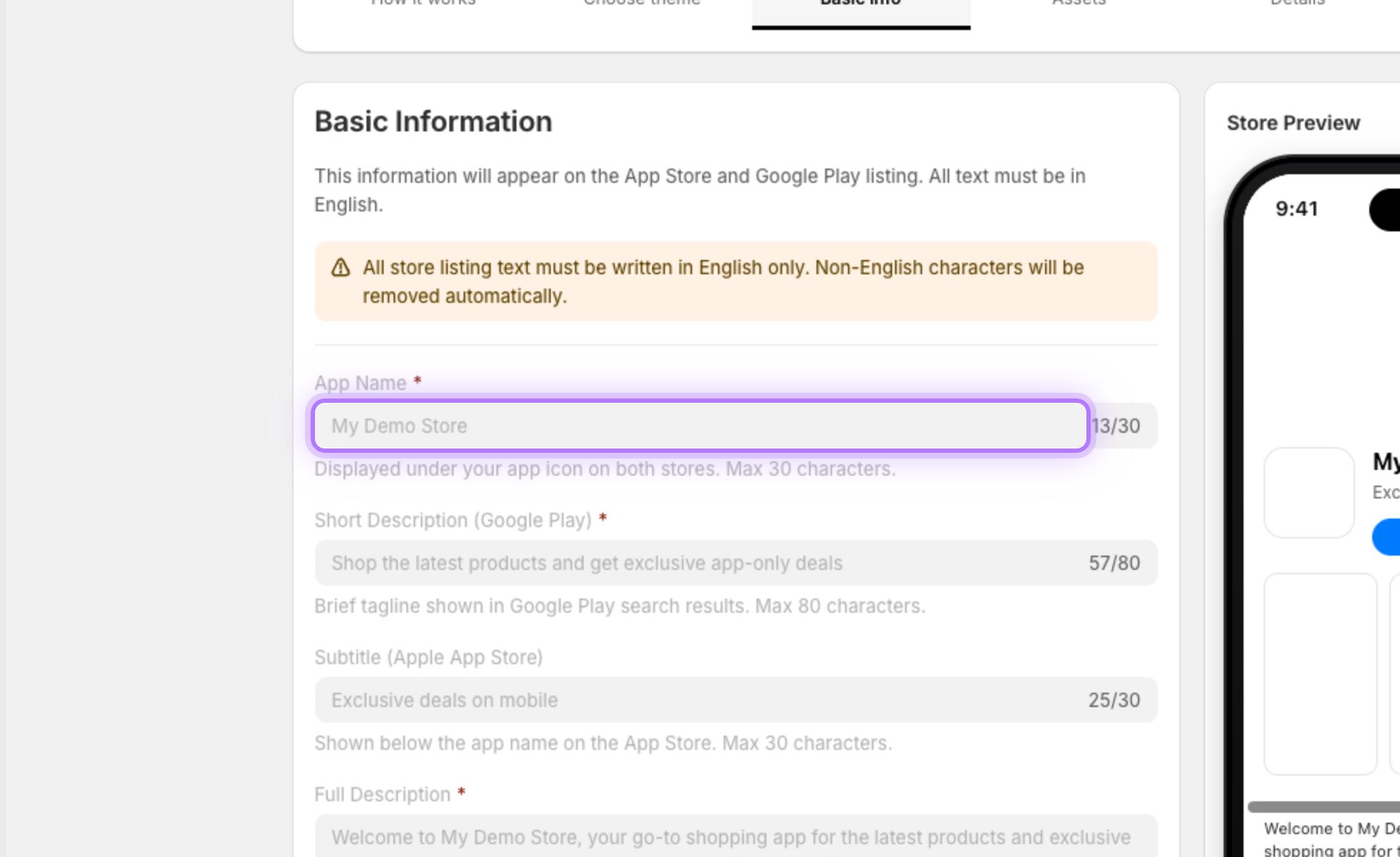
    À l'Step 3, Basic info, saisissez votre App Name, la première chose que les clients voient sous votre icône sur les deux stores. Vous disposez de 30 caractères, et un compteur se met à jour à mesure que vous écrivez.
    Champ du nom de l'application
  6. 6

    Rédiger votre description complète

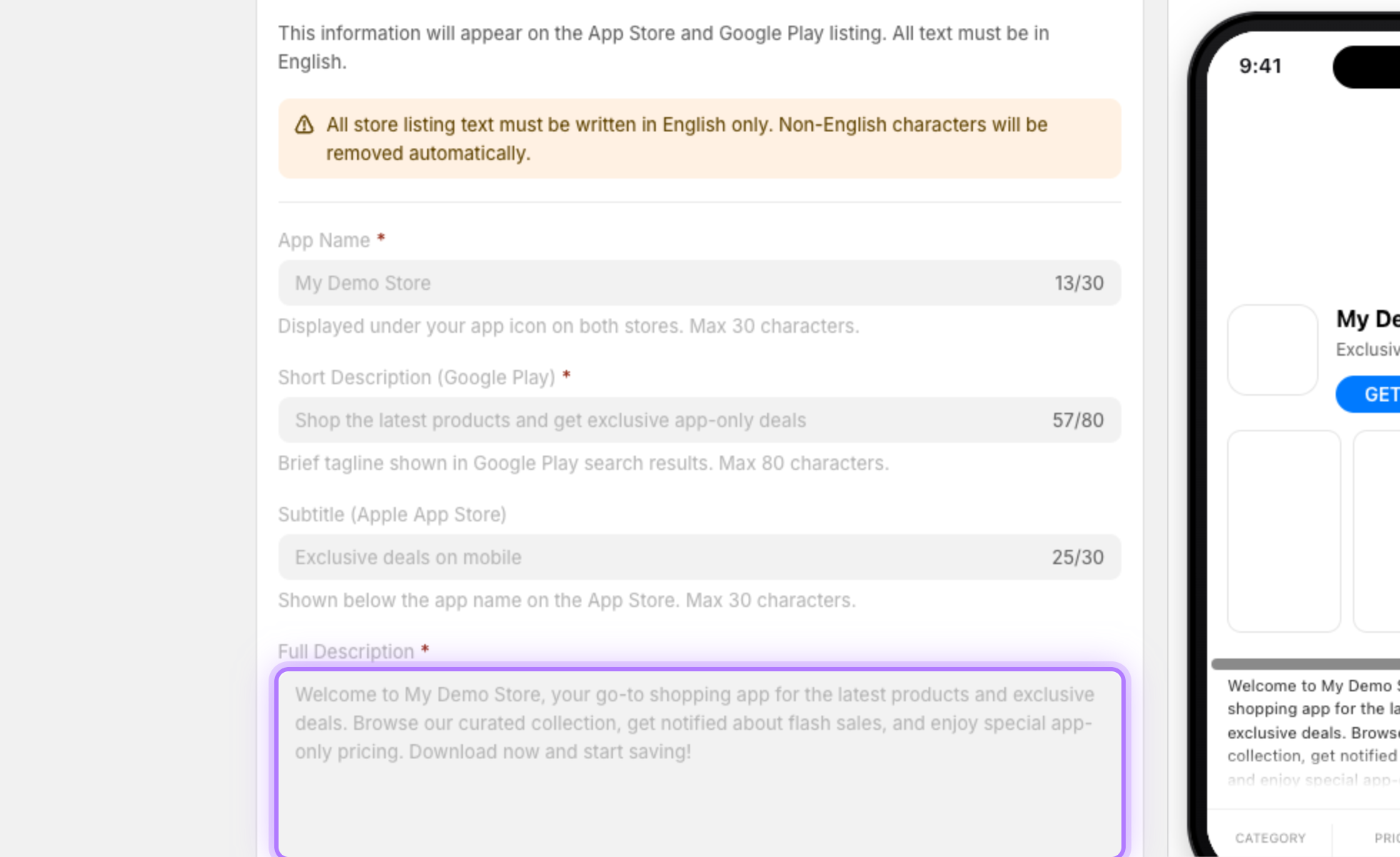
    La Full Description est votre argumentaire principal, avec jusqu'à 4,000 caractères pour décrire vos fonctionnalités, vos avantages et ce qui rend votre boutique unique.
    Champ de la description complète
  7. 7

    Ajouter des mots-clés

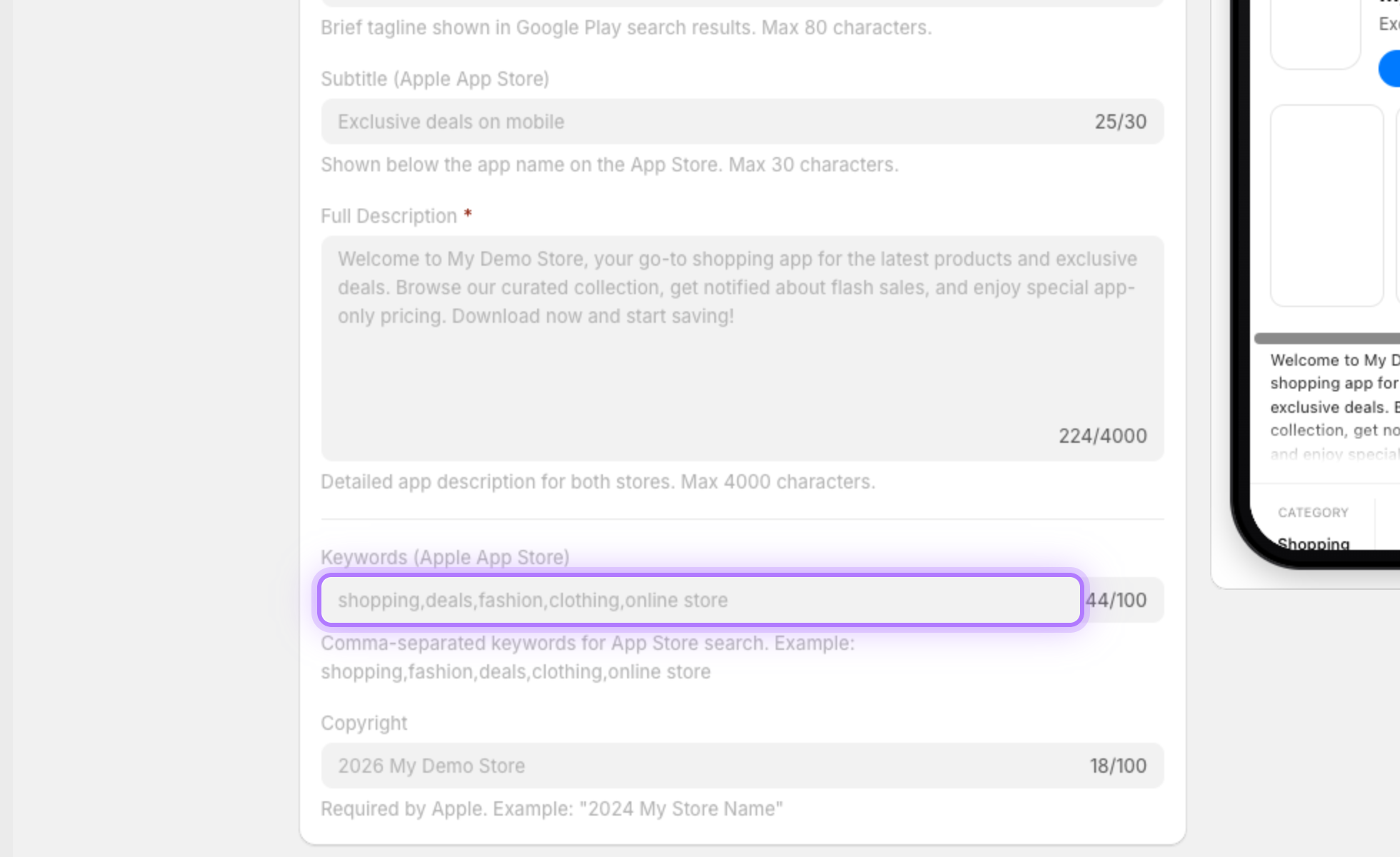
    Les mots-clés aident les clients à découvrir votre application dans l'Apple App Store. Séparez-les par des virgules et utilisez les mots que vos clients rechercheraient réellement.
    Champ des mots-clés
  8. 8

    Importer l'icône de votre application

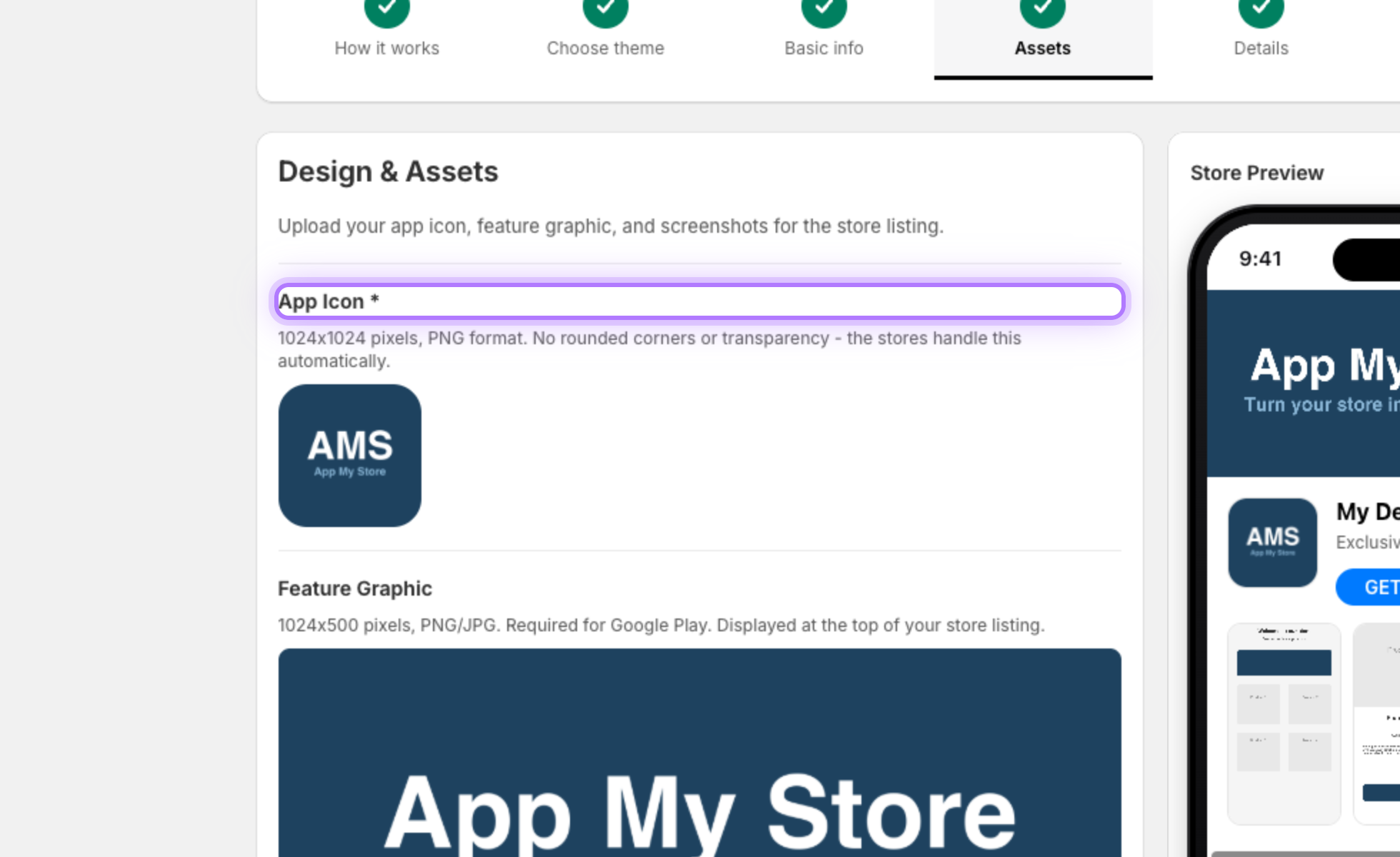
    À l'Step 4, Assets, importez votre App Icon, l'élément visuel le plus important. Utilisez un PNG carré de haute qualité, 1024 by 1024 pixels. Une fois importé, il s'affiche en aperçu pour les deux stores.
    Import de l'icône de l'application
  9. 9

    Ajouter des captures d'écran

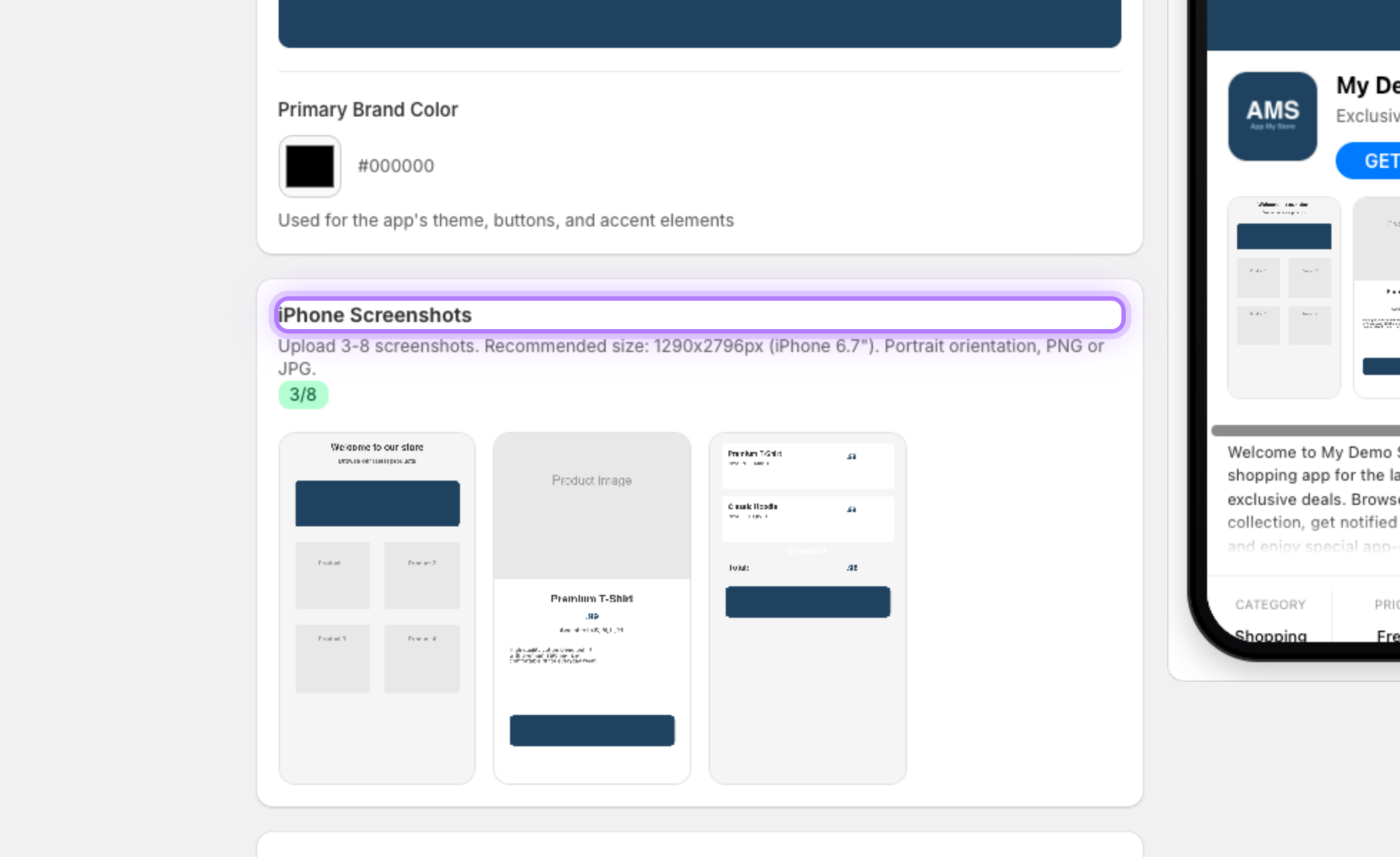
    Ajoutez au moins trois captures d'écran iPhone en orientation portrait (et des captures d'écran iPad si votre application prend en charge l'iPad). Elles montrent aux clients exactement à quoi ressemble votre application.
    Import des captures d'écran
  10. 10

    Saisir votre adresse e-mail de contact

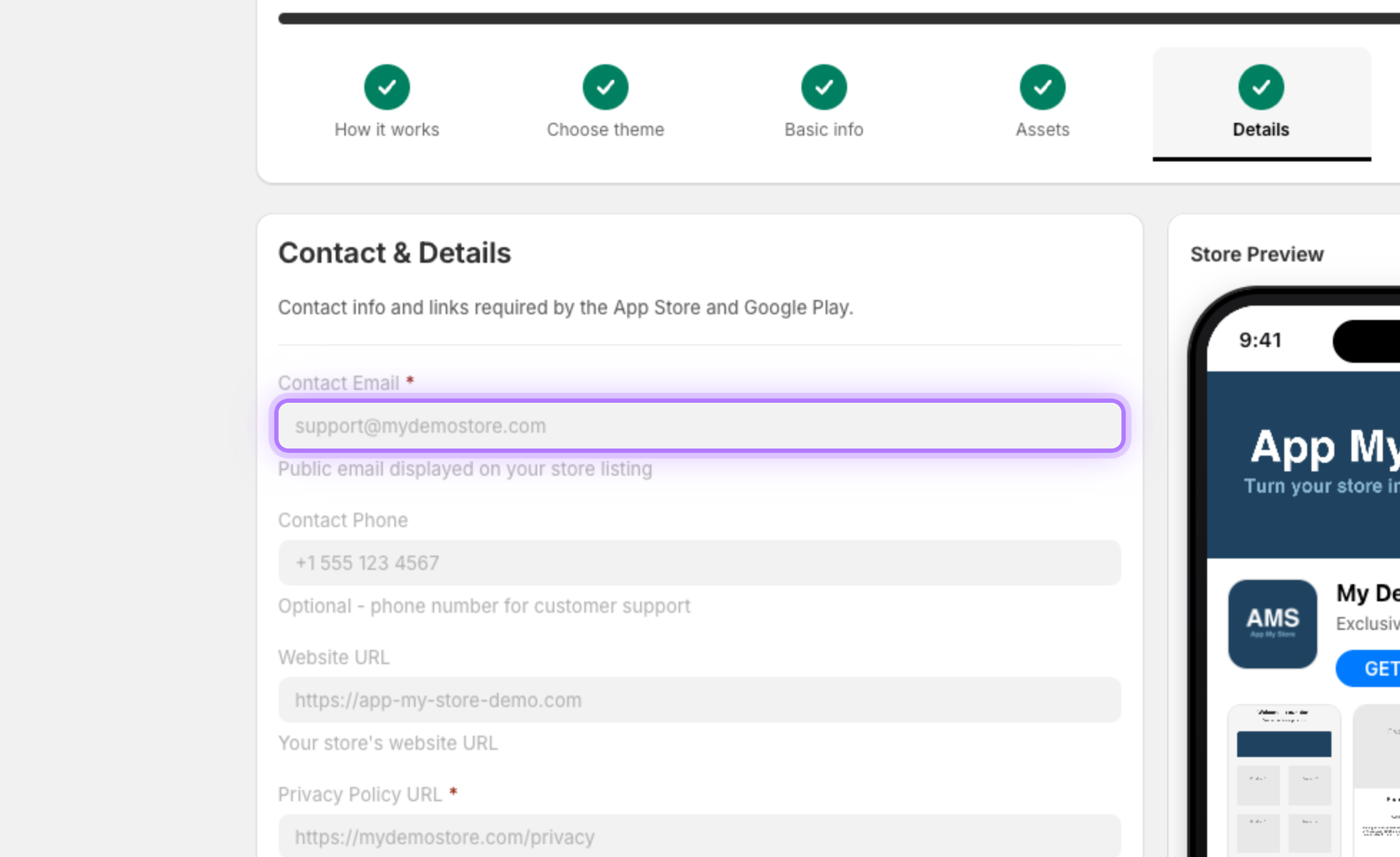
    À l'Step 5, Details, ajoutez le Contact Email auquel Apple et Google pourront vous joindre. Il est également affiché sur la fiche de votre boutique afin que les clients puissent vous contacter.
    Champ de l'e-mail de contact
  11. 11

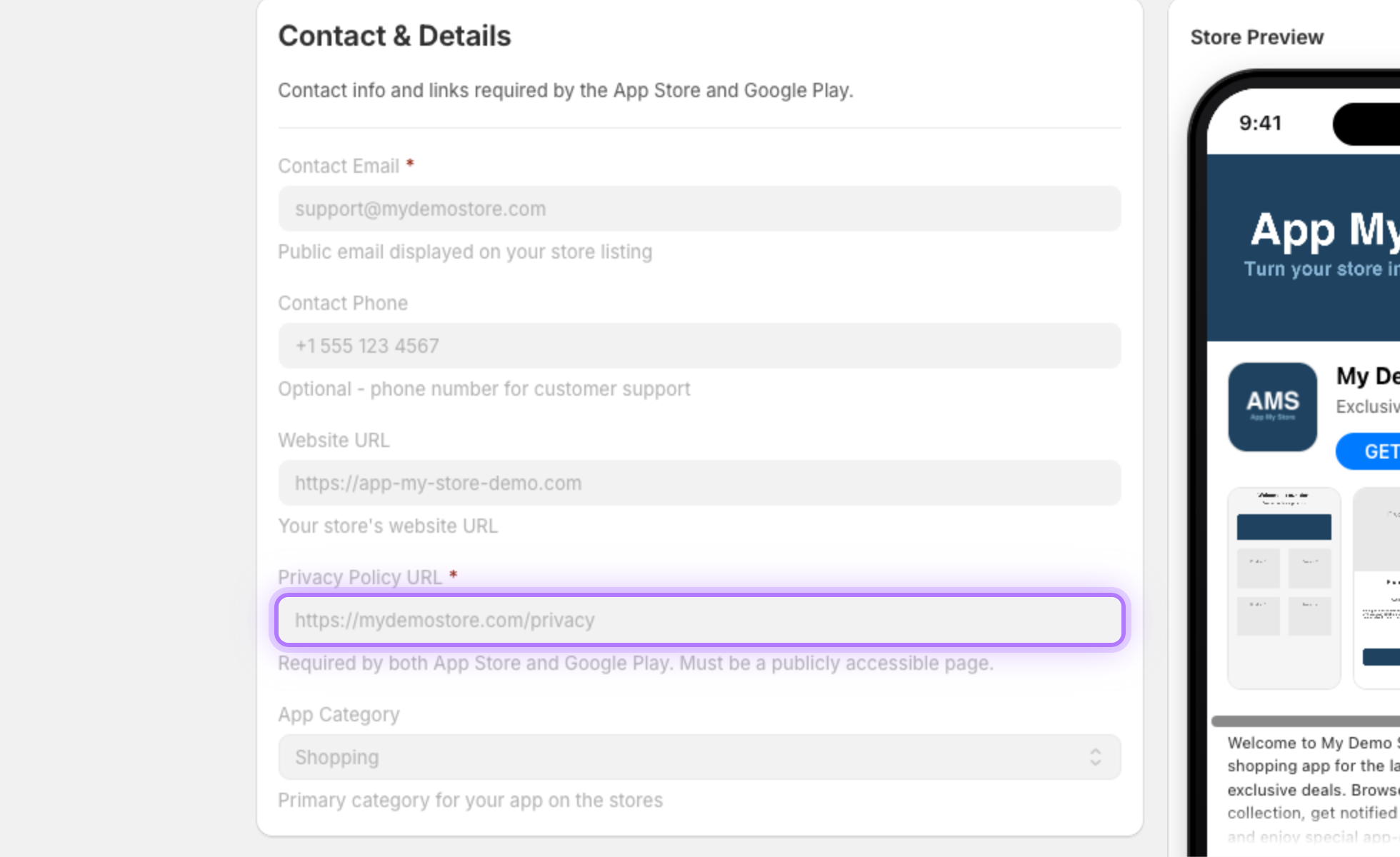
    Ajouter votre politique de confidentialité

    Une URL de politique de confidentialité est exigée par Apple et par Google. Si vous n'en avez pas, des générateurs gratuits en ligne peuvent la créer pour vous en quelques minutes.
    Champ de la politique de confidentialité
  12. 12

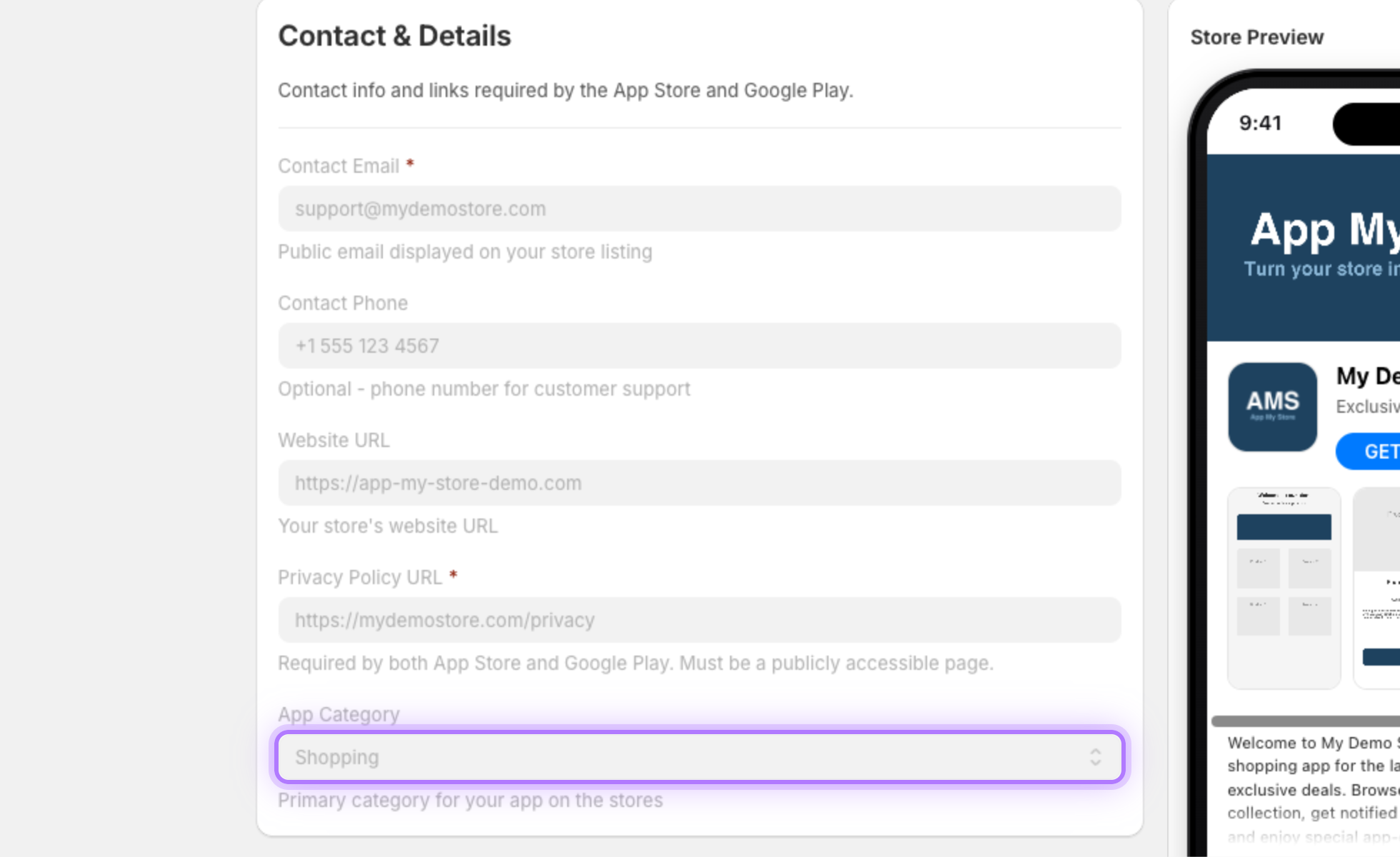
    Choisir une catégorie

    Choisissez la Category qui décrit le mieux votre application. Shopping est le choix le plus courant pour les boutiques d'e-commerce.
    Sélecteur de catégorie
  13. 13

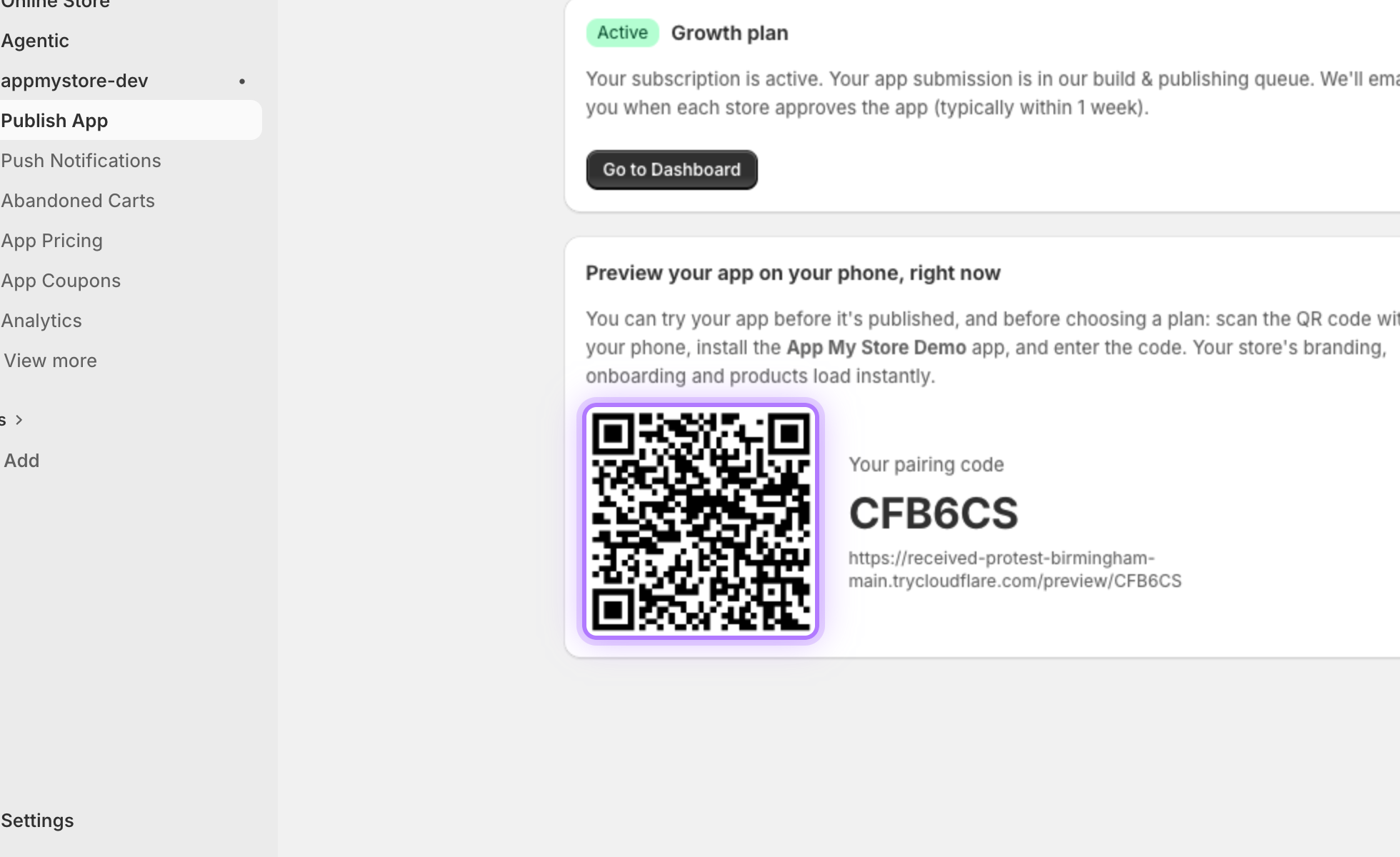
    Prévisualiser sur votre téléphone, puis choisir une formule

    À l'Step 6, Payment, scannez le QR code pour charger votre véritable boutique dans l'application gratuite AppMyStore Demo et la tester en direct. Lorsque vous êtes prêt, choisissez une formule pour lancer la création et la publication.
    Aperçu d'appairage par QR code
Astuce : Vos écrans d'accueil, le logo de votre application et votre écran de démarrage n'apparaissent que dans la version native finale, et non dans l'application bêta partagée.
App My Store

Vous souhaitez en savoir plus ?

Remplissez le formulaire et nous vous recontacterons dans les plus brefs délais.

    En envoyant ce formulaire, vous acceptez que nous traitions les informations fournies afin de répondre à votre demande. Consultez notre Confidentialité.