Guia do Usuário › Publique o seu app

Tópico 1 de 6

Publique o seu app

O assistente Publish App transforma a sua loja em apps nativos para iOS e Android. É um formulário guiado de seis etapas, e tudo até o pagamento é gratuito. Você pode até visualizar o app finalizado no seu celular antes de assinar.
  1. 1

    Abra o assistente

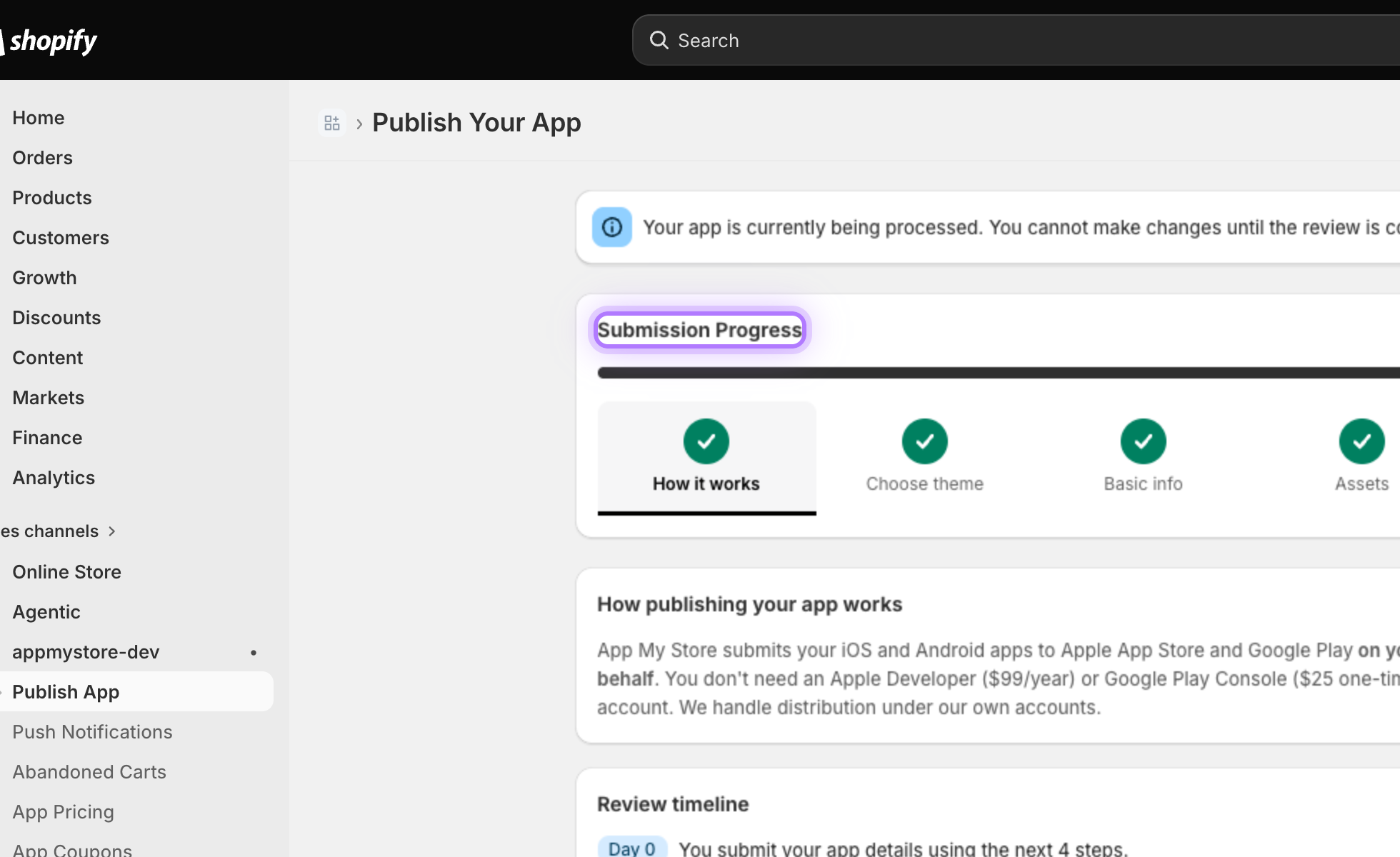
    No seu admin da Shopify, abra o canal App My Store na barra lateral esquerda e clique em Publish App. A barra Submission Progress acompanha todas as seis etapas. Avance com o botão no rodapé de cada etapa ou clique em qualquer etapa já visitada para voltar.
    Barra de etapas Submission Progress
  2. 2

    Escolha um tema predefinido

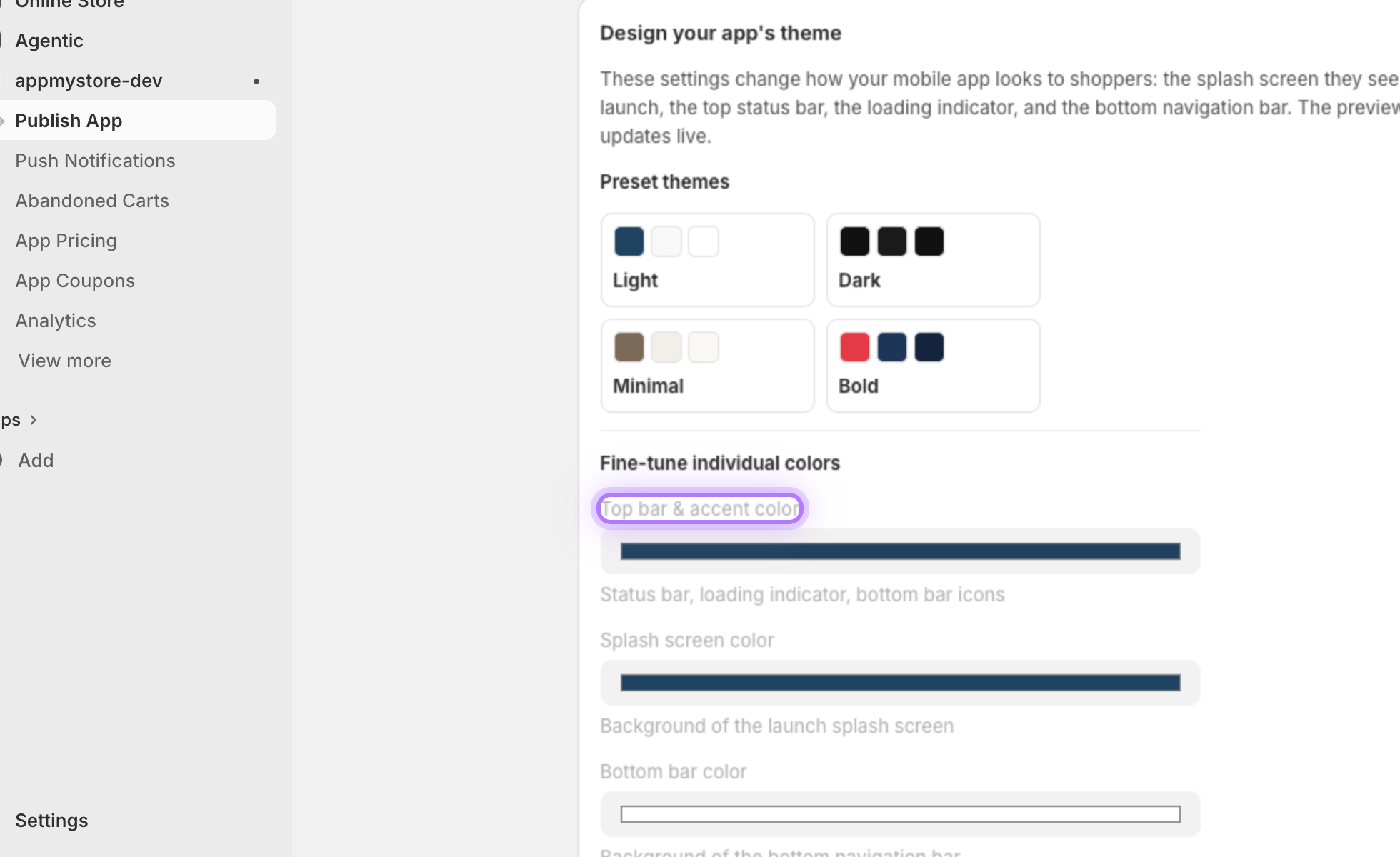
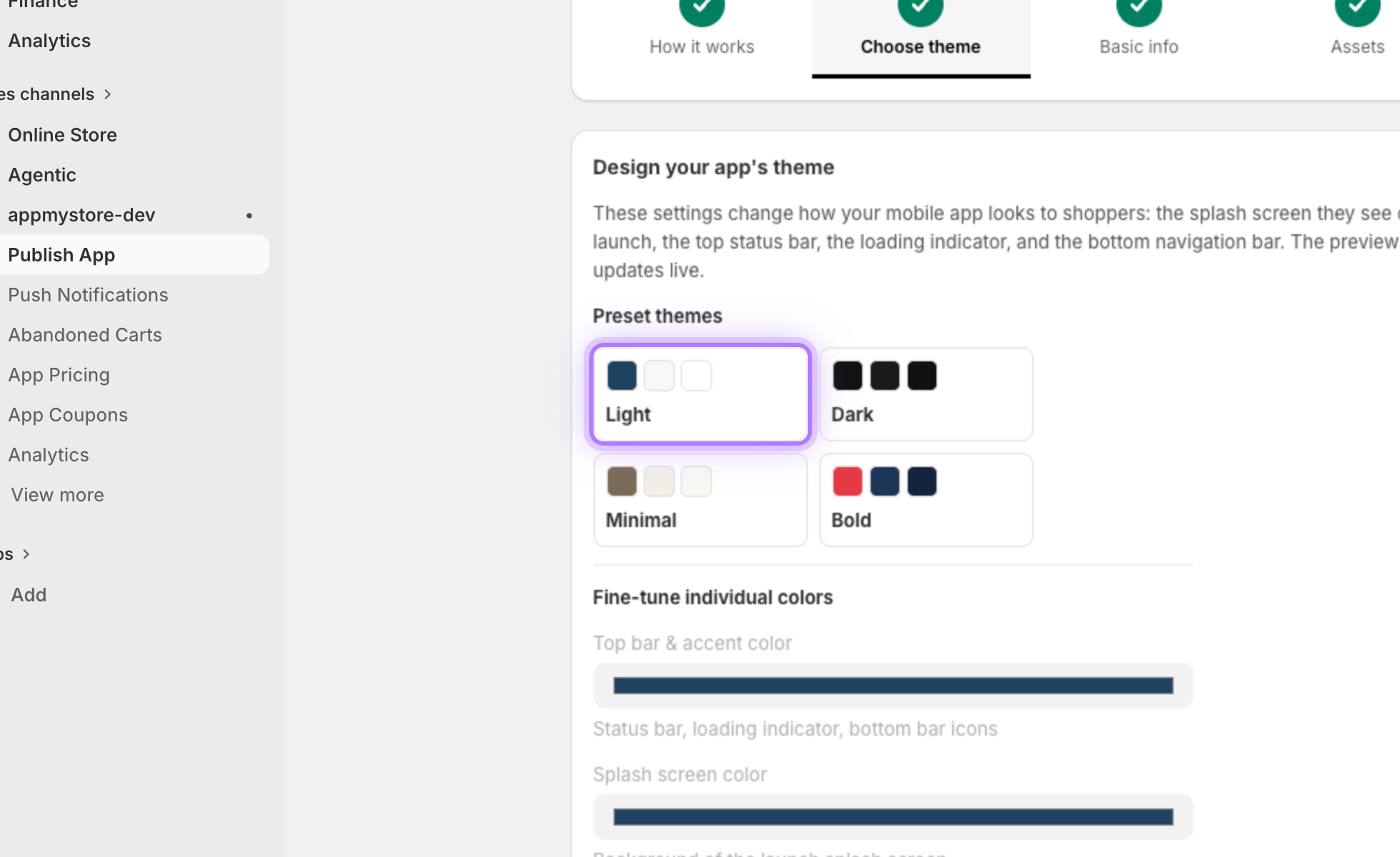
    Na Step 2, Choose theme, a forma mais rápida de estilizar o seu app é usar um tema predefinido. Cada predefinição é um conjunto de cores harmonizado: clique em um e todo o seu app é atualizado na hora.
    Temas predefinidos
  3. 3

    Ajuste as suas cores

    Prefere controle total? Defina três cores individuais: a cor da barra superior e de destaque, a cor da tela de abertura e a cor da barra inferior.
    Seletores de cor do tema
  4. 4

    Confira a pré-visualização ao vivo

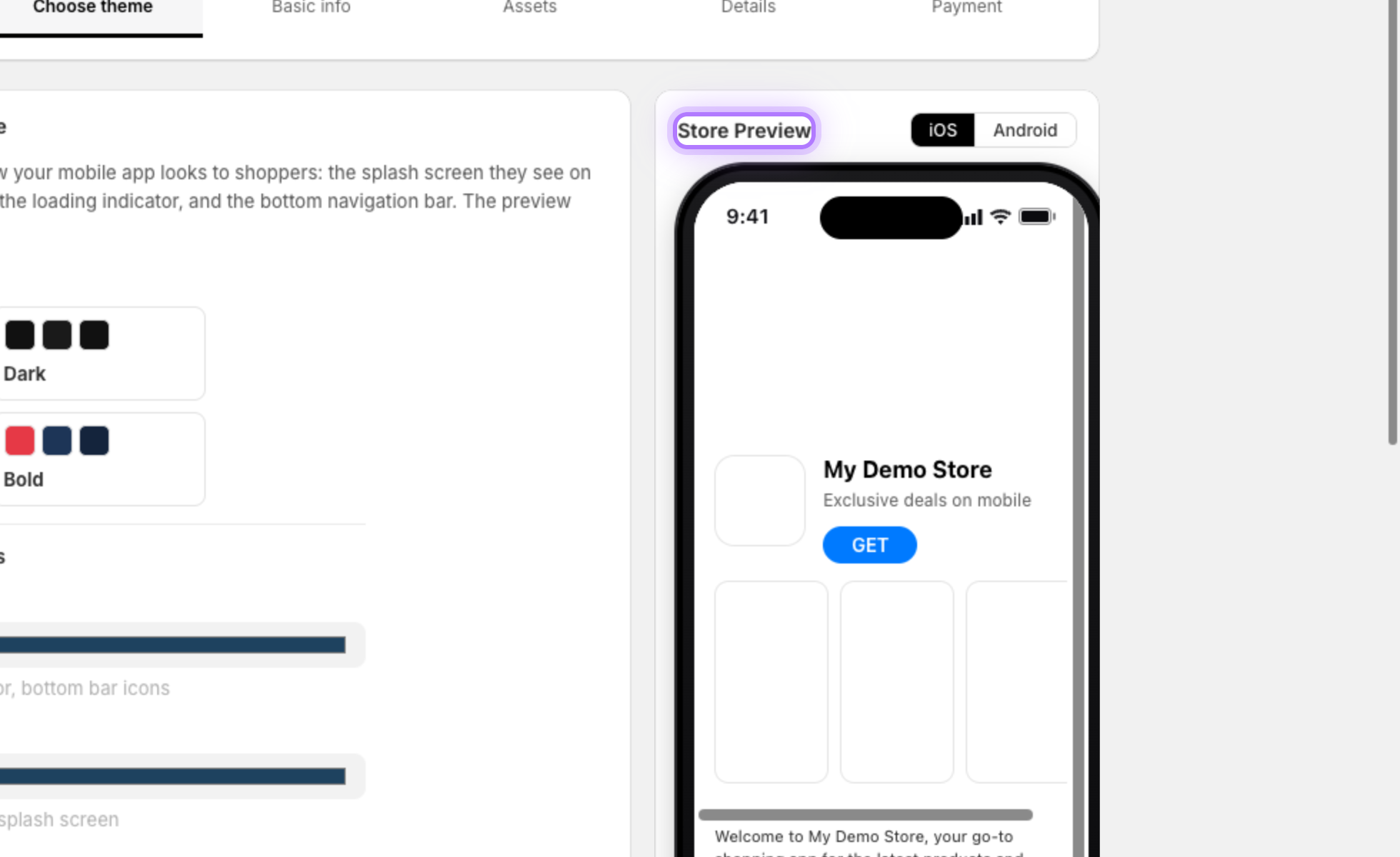
    O Store Preview à direita é atualizado em tempo real conforme você escolhe. Você pode alterar essas cores depois em Settings, sem precisar de uma nova publicação nas lojas de apps.
    Pré-visualização do tema ao vivo
  5. 5

    Dê um nome ao seu app

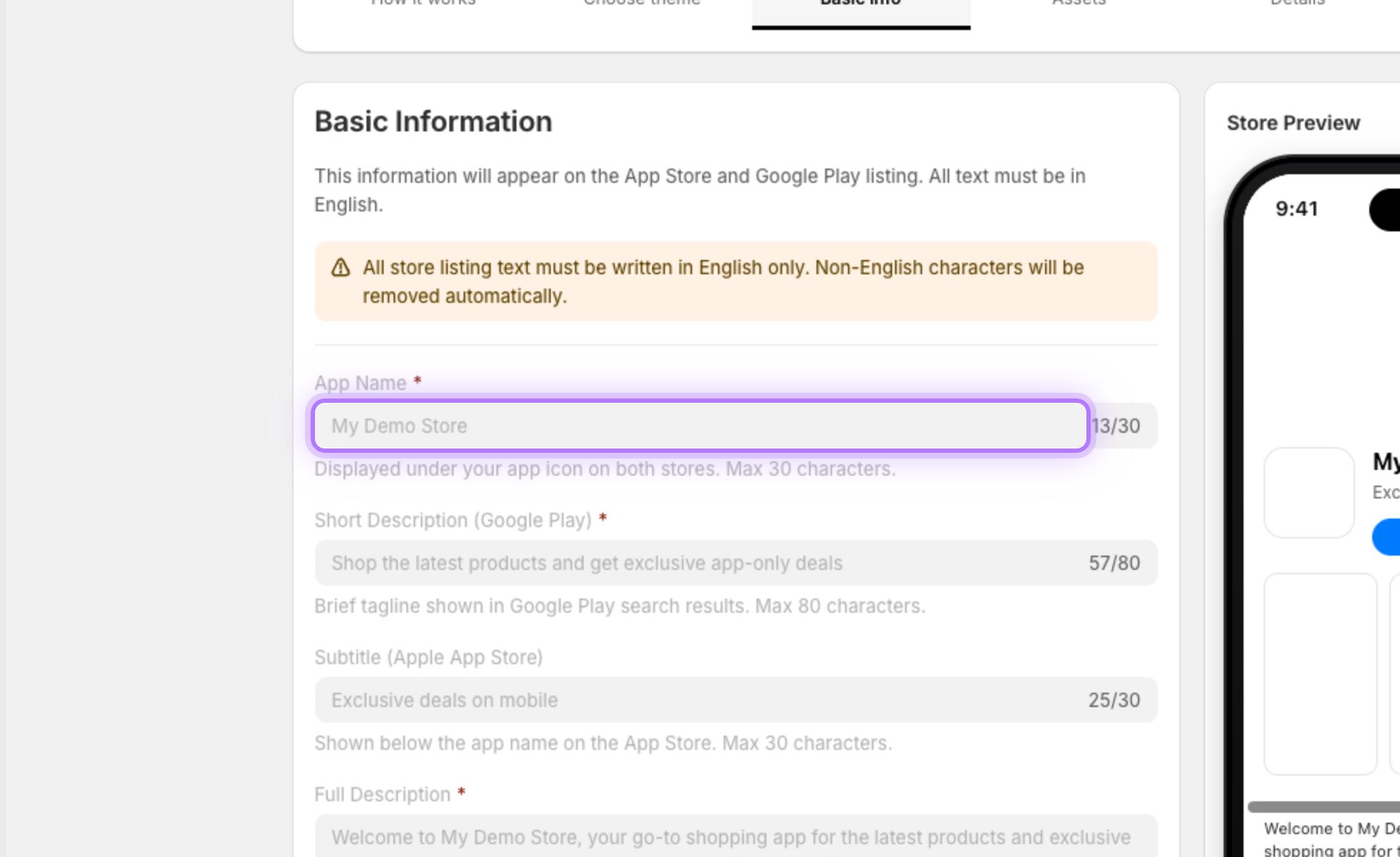
    Na Step 3, Basic info, informe o seu App Name, a primeira coisa que os clientes veem abaixo do seu ícone nas duas lojas. Você tem 30 caracteres, e um contador é atualizado conforme você digita.
    Campo do nome do app
  6. 6

    Escreva a sua descrição completa

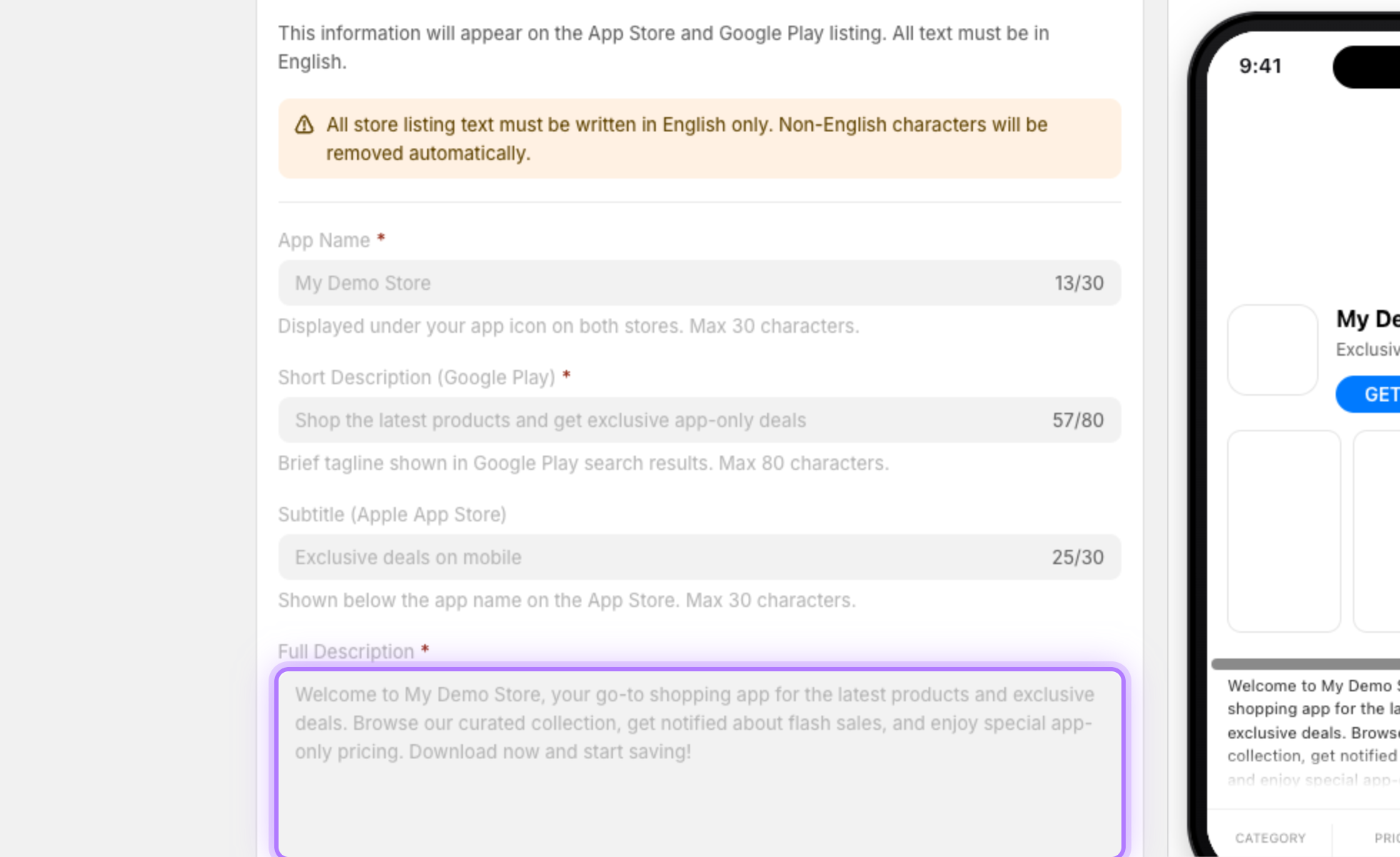
    A Full Description é o seu principal argumento de venda, com até 4,000 caracteres para descrever os seus recursos, benefícios e o que torna a sua loja especial.
    Campo da descrição completa
  7. 7

    Adicione palavras-chave

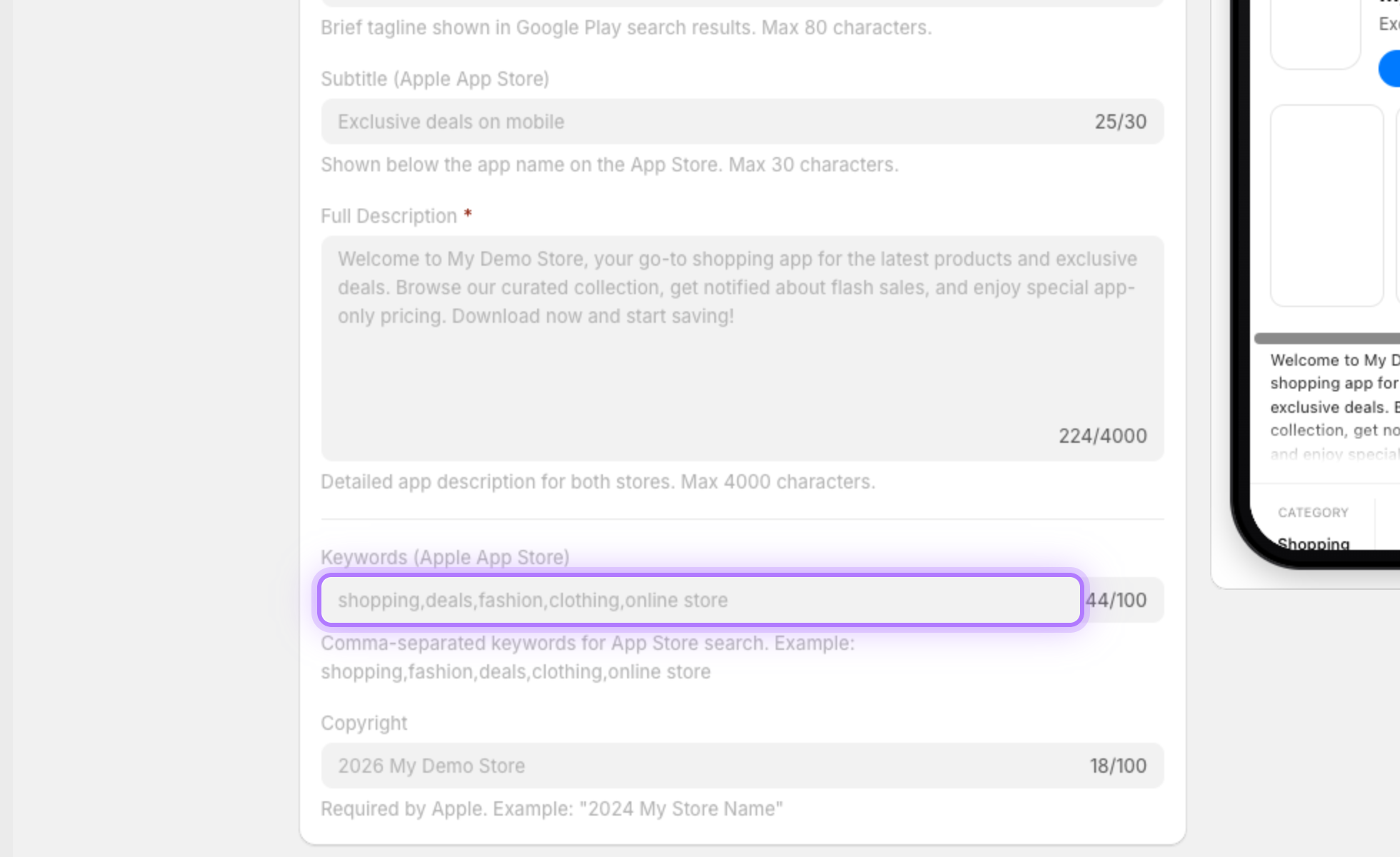
    As palavras-chave ajudam os clientes a descobrir o seu app na Apple App Store. Separe-as por vírgulas e use palavras que os seus clientes realmente pesquisariam.
    Campo de palavras-chave
  8. 8

    Envie o ícone do seu app

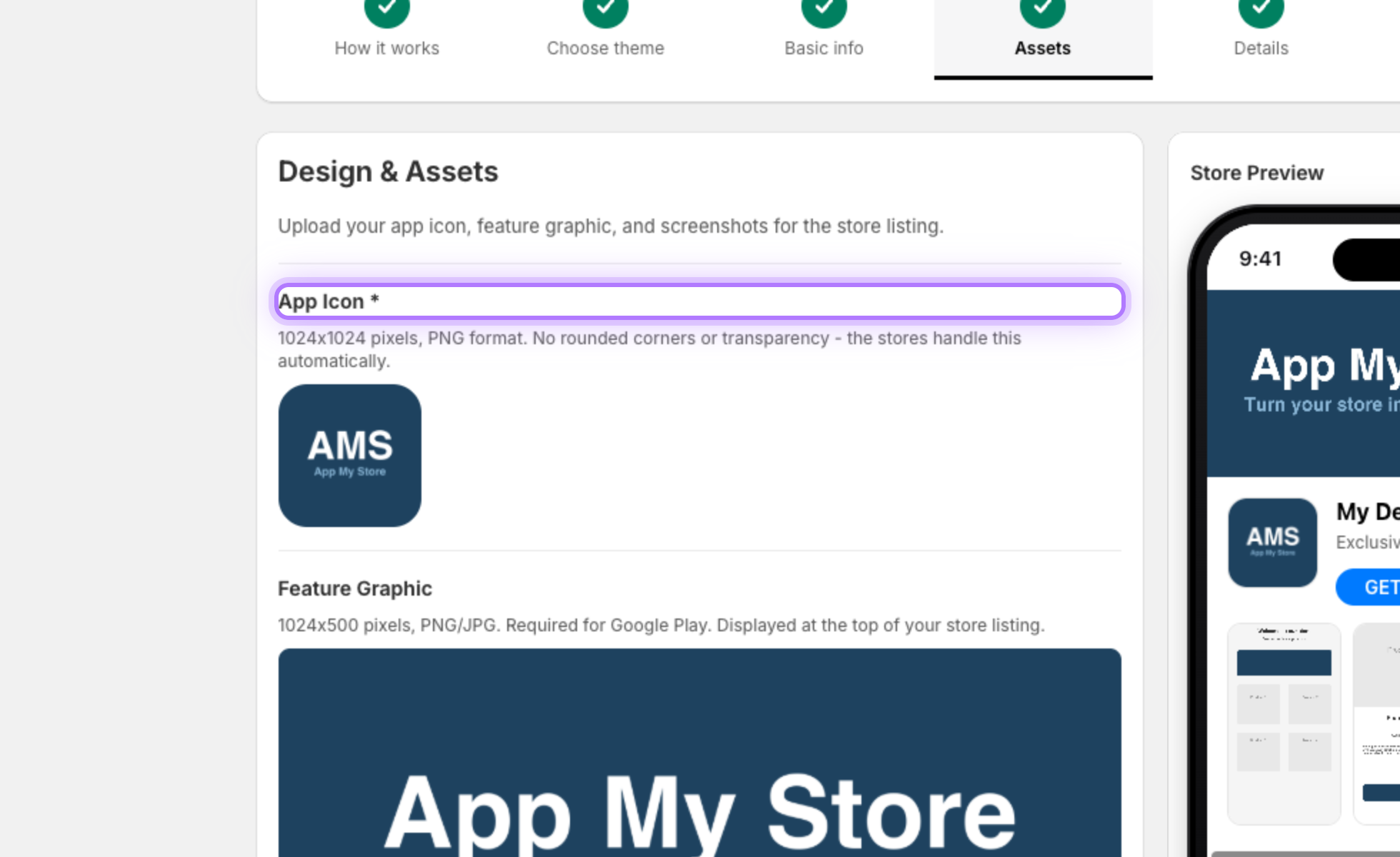
    Na Step 4, Assets, envie o seu App Icon, o elemento visual mais importante. Use um PNG quadrado de alta qualidade, 1024 by 1024 pixels. Depois do envio, ele é exibido em pré-visualização para as duas lojas.
    Upload do ícone do app
  9. 9

    Adicione capturas de tela

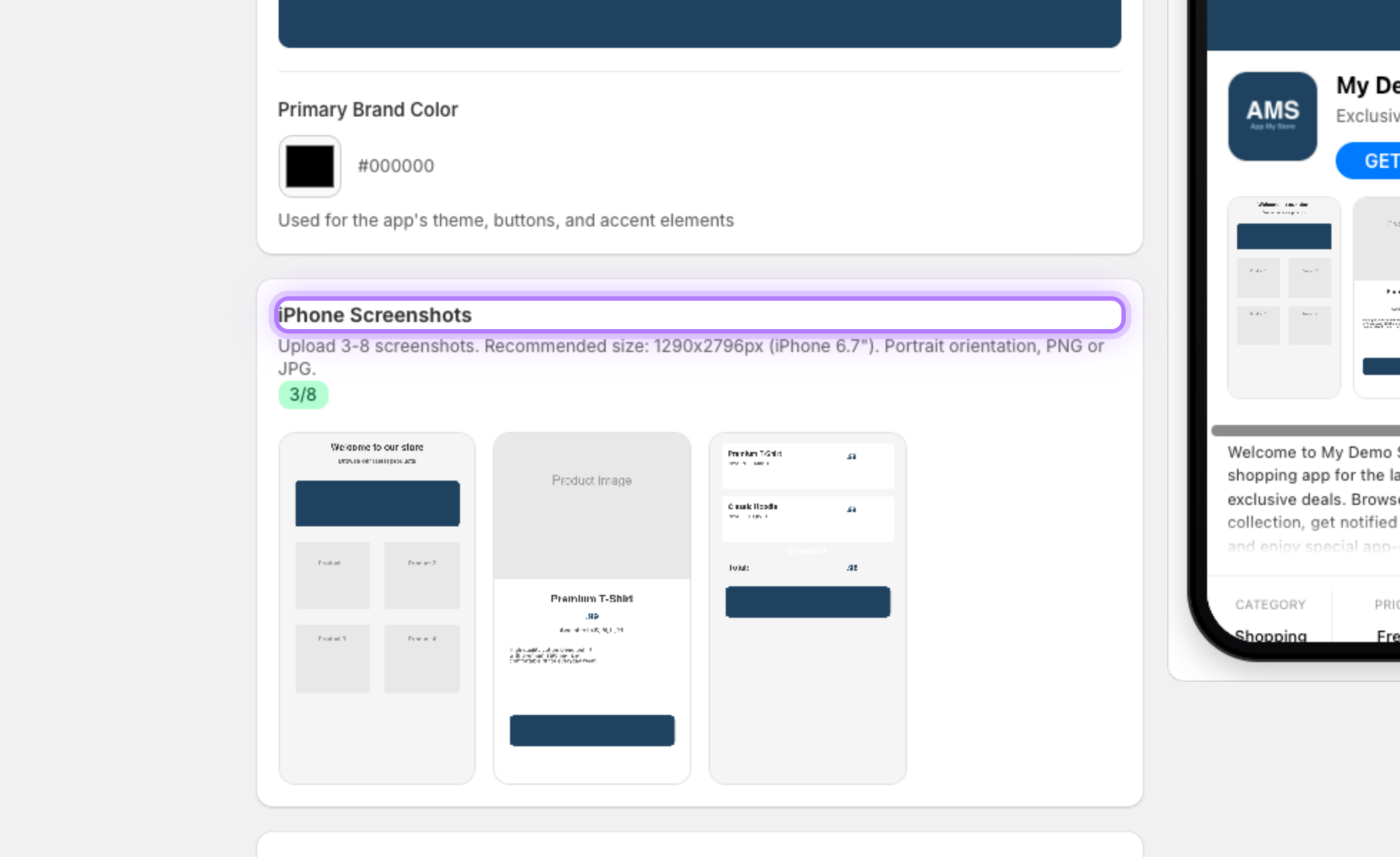
    Adicione pelo menos três capturas de tela de iPhone na orientação retrato (e capturas de iPad se o seu app for compatível com iPad). Elas mostram aos clientes exatamente como o seu app é.
    Upload das capturas de tela
  10. 10

    Informe o seu e-mail de contato

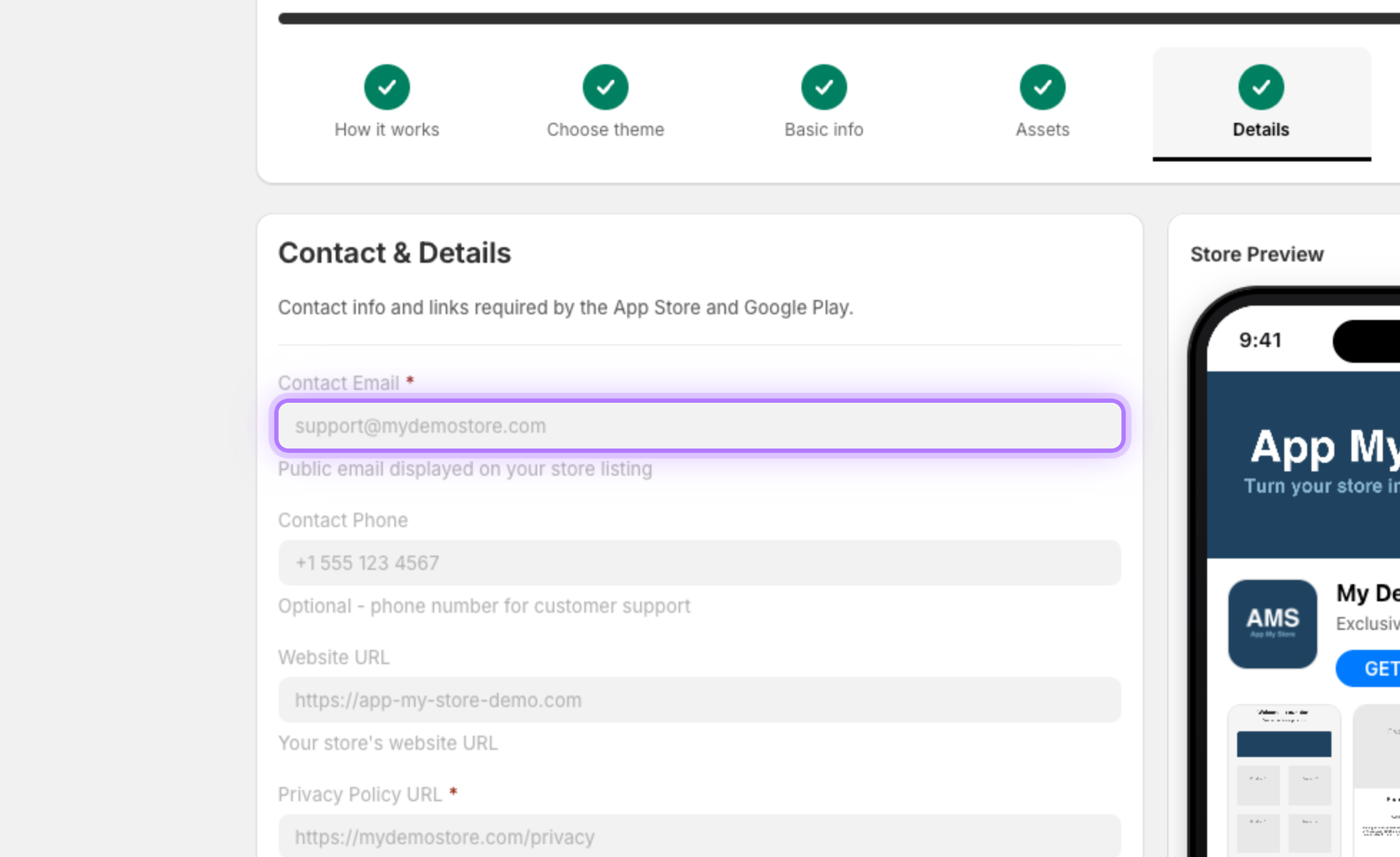
    Na Step 5, Details, adicione o Contact Email pelo qual a Apple e o Google entram em contato com você. Ele também aparece na página da sua loja para que os clientes possam falar com você.
    Campo do e-mail de contato
  11. 11

    Adicione a sua política de privacidade

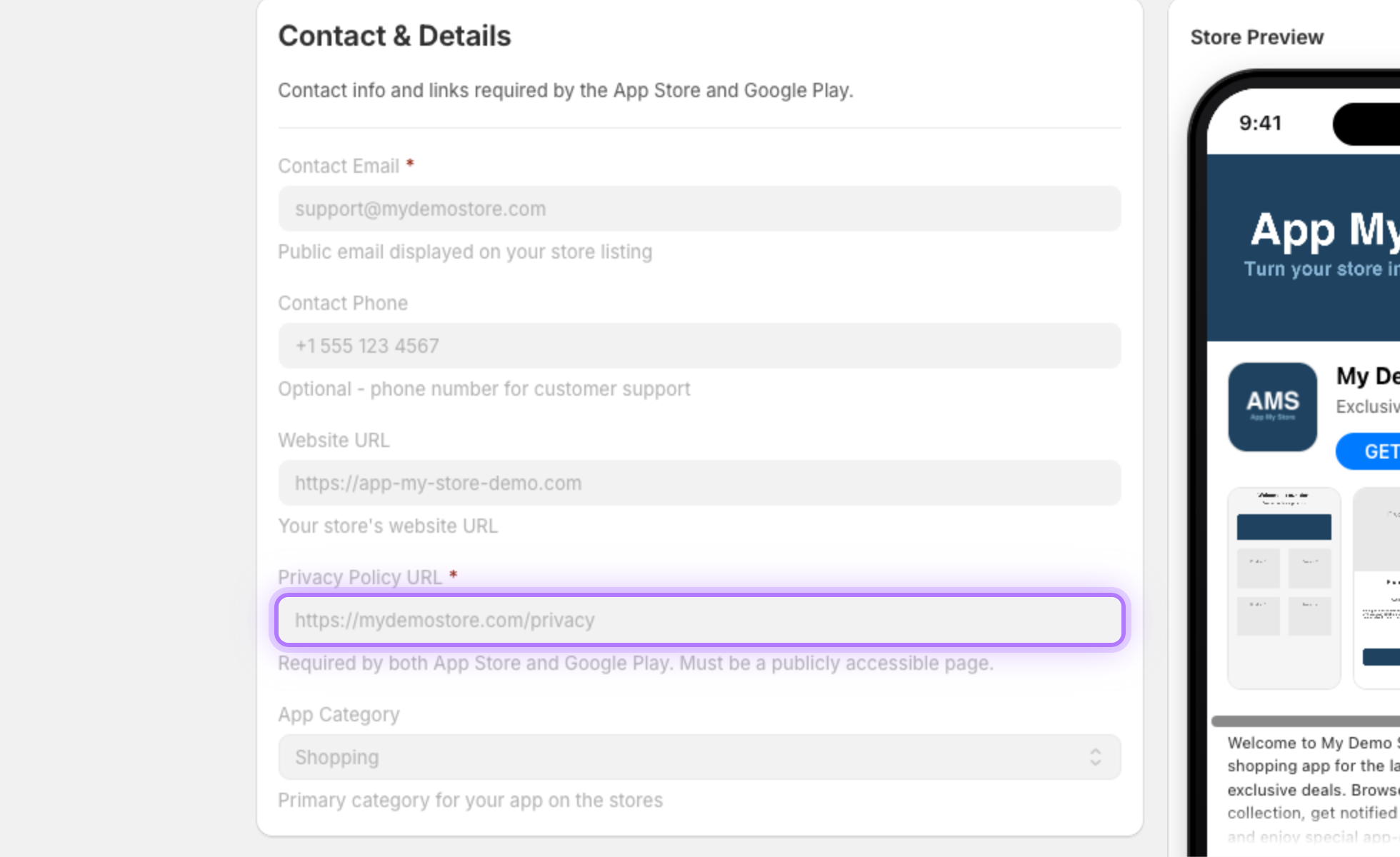
    A URL da Privacy Policy é exigida pela Apple e pelo Google. Se você não tiver uma, geradores gratuitos online podem criá-la em minutos.
    Campo da política de privacidade
  12. 12

    Escolha uma categoria

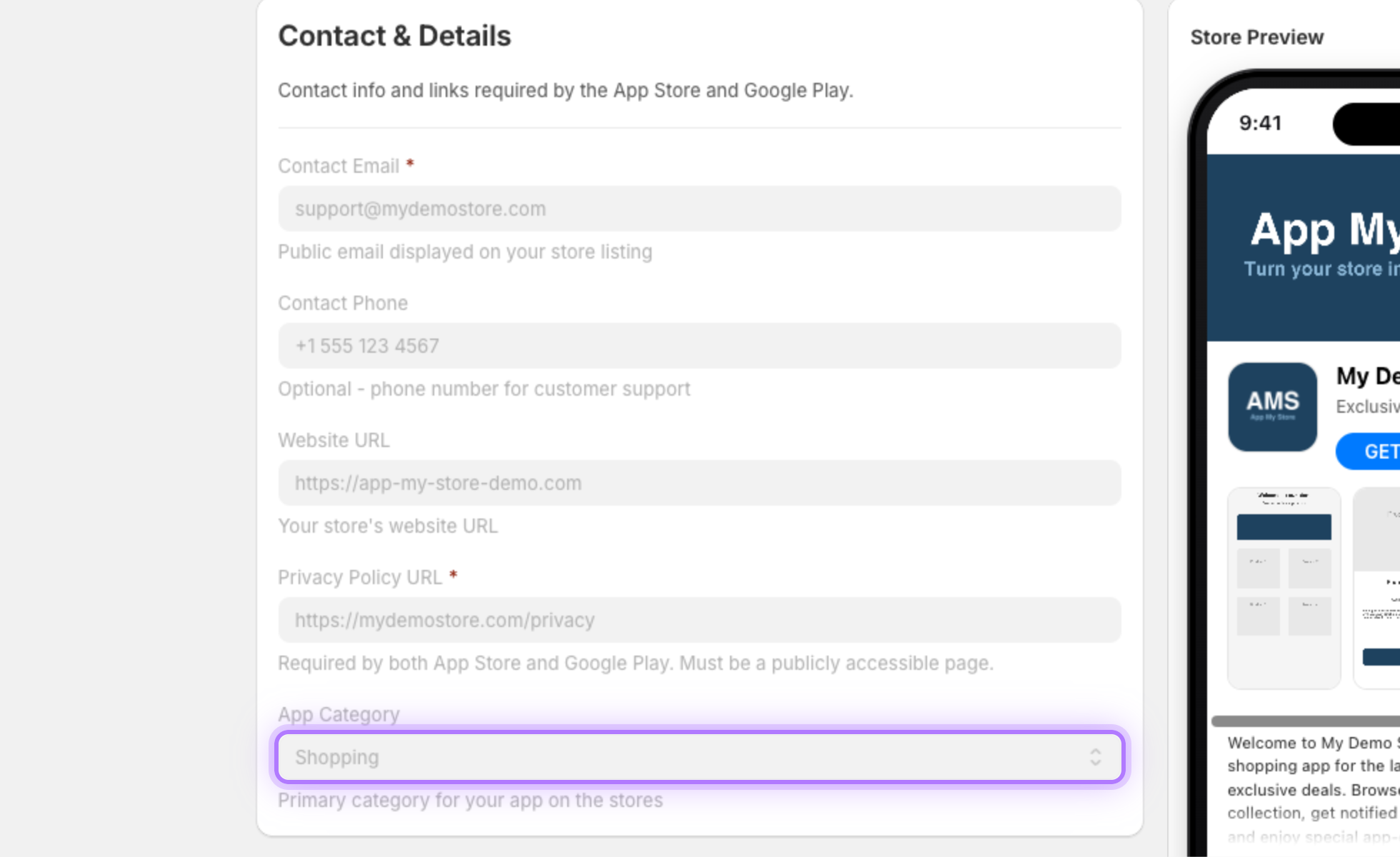
    Escolha a Category que melhor descreve o seu app. Shopping é a opção mais comum para lojas de e-commerce.
    Seletor de categoria
  13. 13

    Visualize no seu celular e escolha um plano

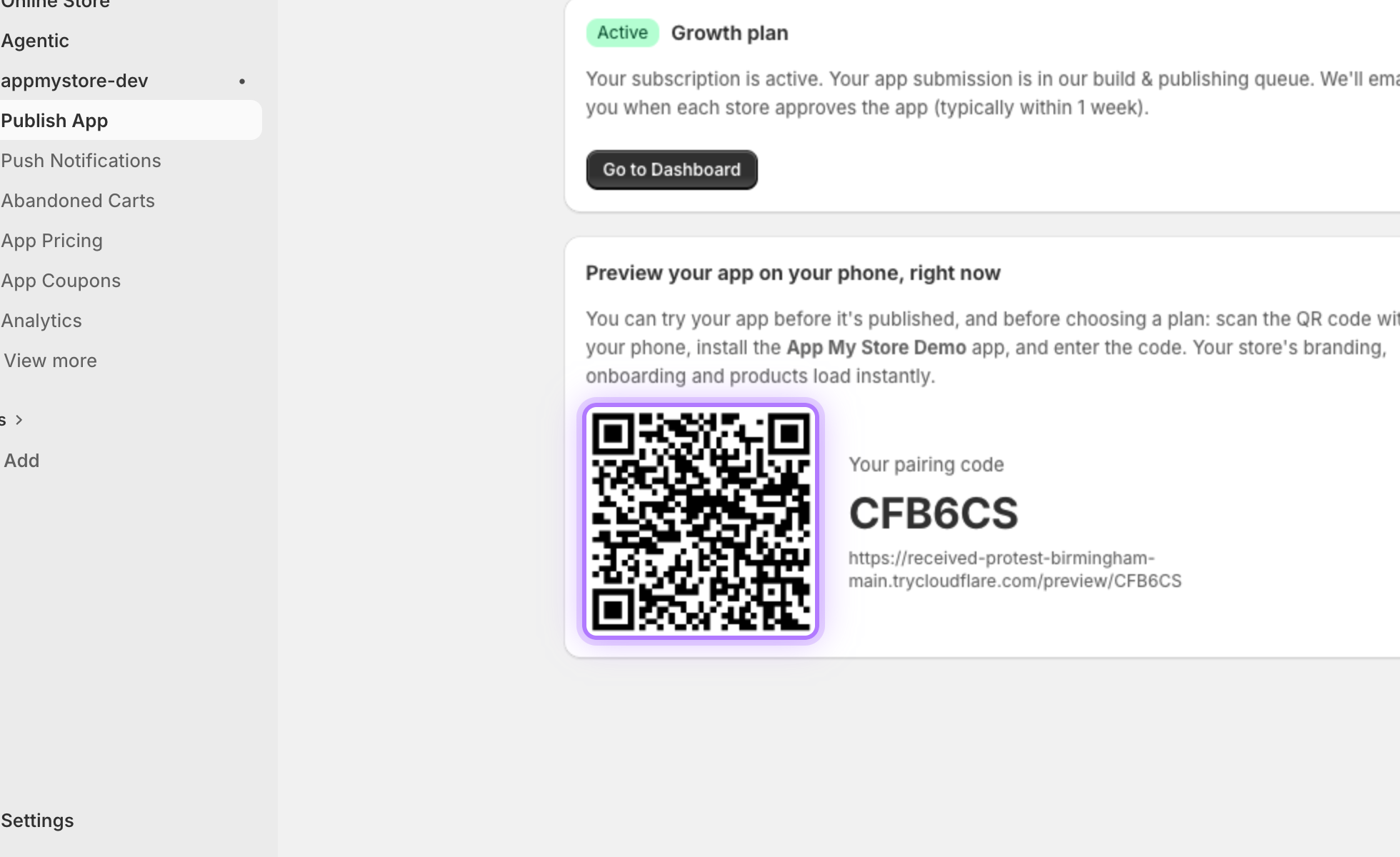
    Na Step 6, Payment, escaneie o código QR para carregar a sua loja real no app gratuito AppMyStore Demo e testá-la ao vivo. Quando estiver pronto, escolha um plano para iniciar o processo de build e publicação.
    Pré-visualização do pareamento por QR
Dica: As suas telas de onboarding, o logo do app e a tela de abertura só aparecem no build nativo final, não no app beta compartilhado de pré-visualização.
App My Store

Quer saber mais detalhes?

Preencha o formulário e entraremos em contato o mais rápido possível.

    Ao enviar este formulário, você concorda que processemos os dados fornecidos para responder à sua solicitação. Consulte nossa Política de Privacidade.