Guia do Usuário › Notificações push

Tópico 2 de 6

Notificações push

Traga os clientes de volta ao seu app com notificações push direcionadas. Escolha um tipo de mensagem, escreva o seu conteúdo com uma pré-visualização ao vivo no celular e envie na hora ou agende para o momento perfeito.
  1. 1

    Escolha um tipo de mensagem

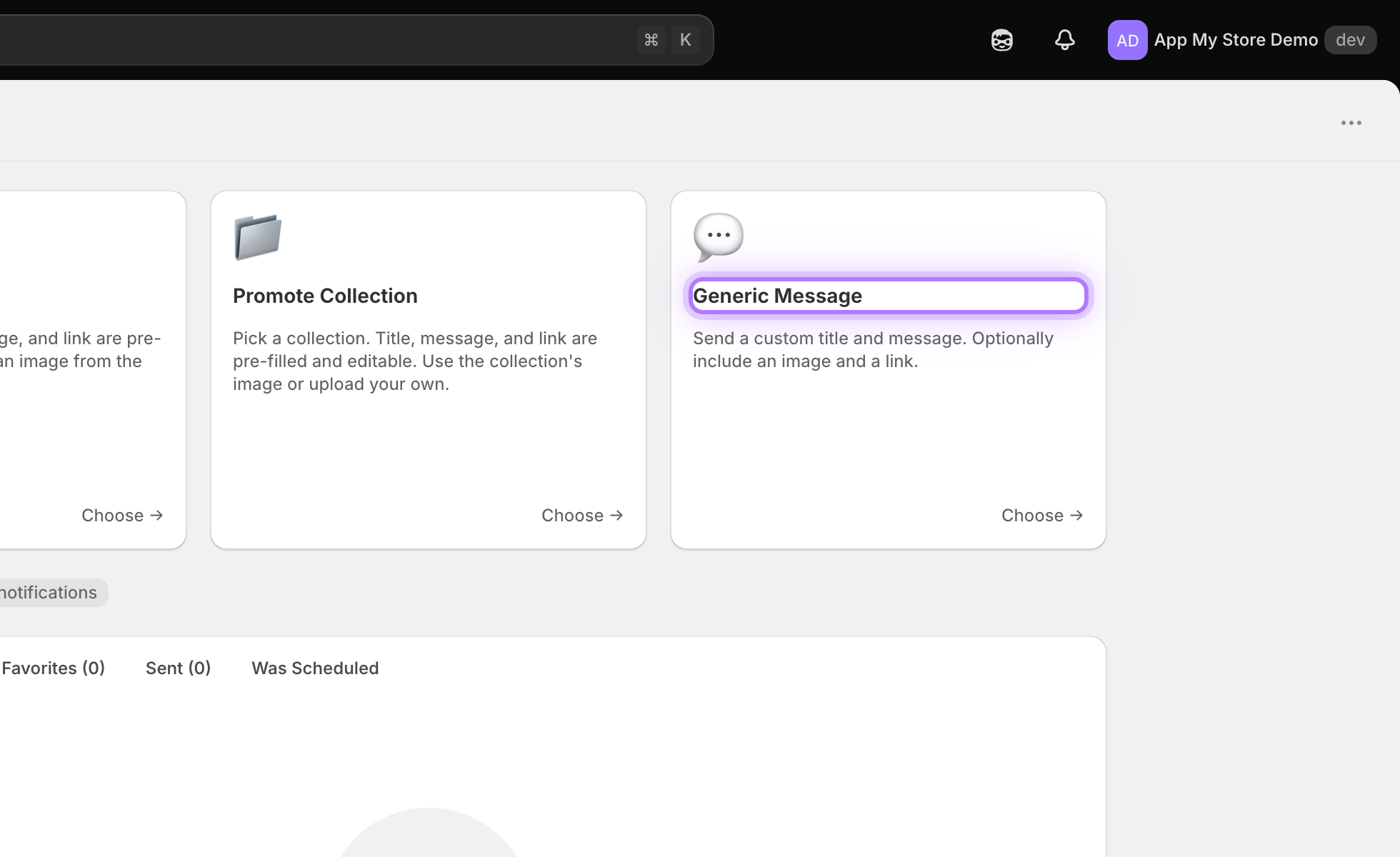
    Abra Push Notifications no canal e comece uma nova. Você pode criar uma notificação de três formas: Promote a Product, Promote a Collection ou enviar uma Generic Message. Escolha a que combina com a sua campanha.
    Cards de tipo de notificação
  2. 2

    Acompanhe as suas campanhas

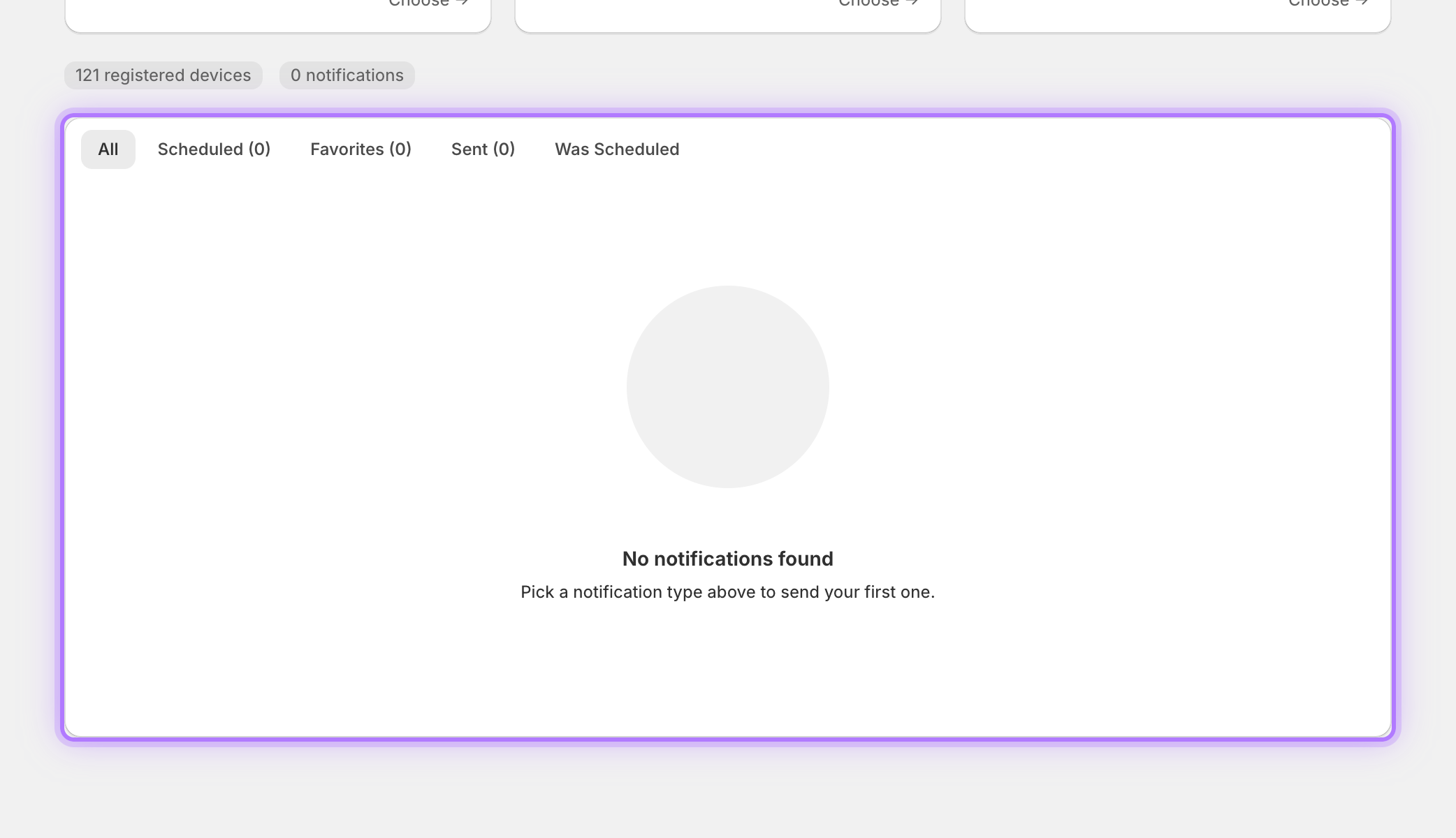
    As suas notificações são organizadas em abas, para que você veja de relance o que está agendado, enviado ou salvo como rascunho.
    Abas de filtro de campanhas
  3. 3

    Escreva o seu título

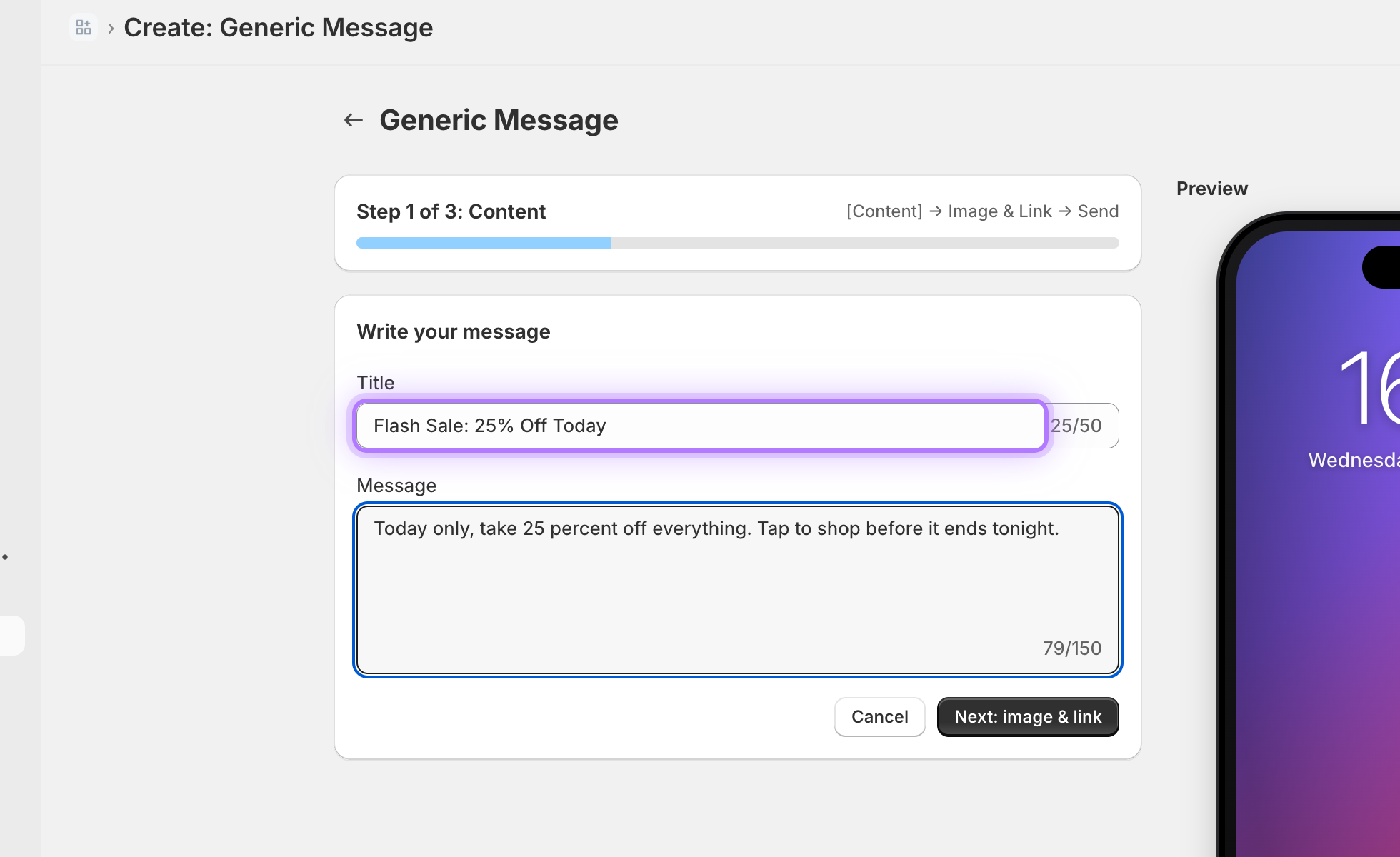
    No assistente, o Title é a chamada em negrito na tela de bloqueio, com até 50 caracteres. Mantenha-o curto e impactante.
    Campo do título da notificação
  4. 4

    Escreva a sua mensagem

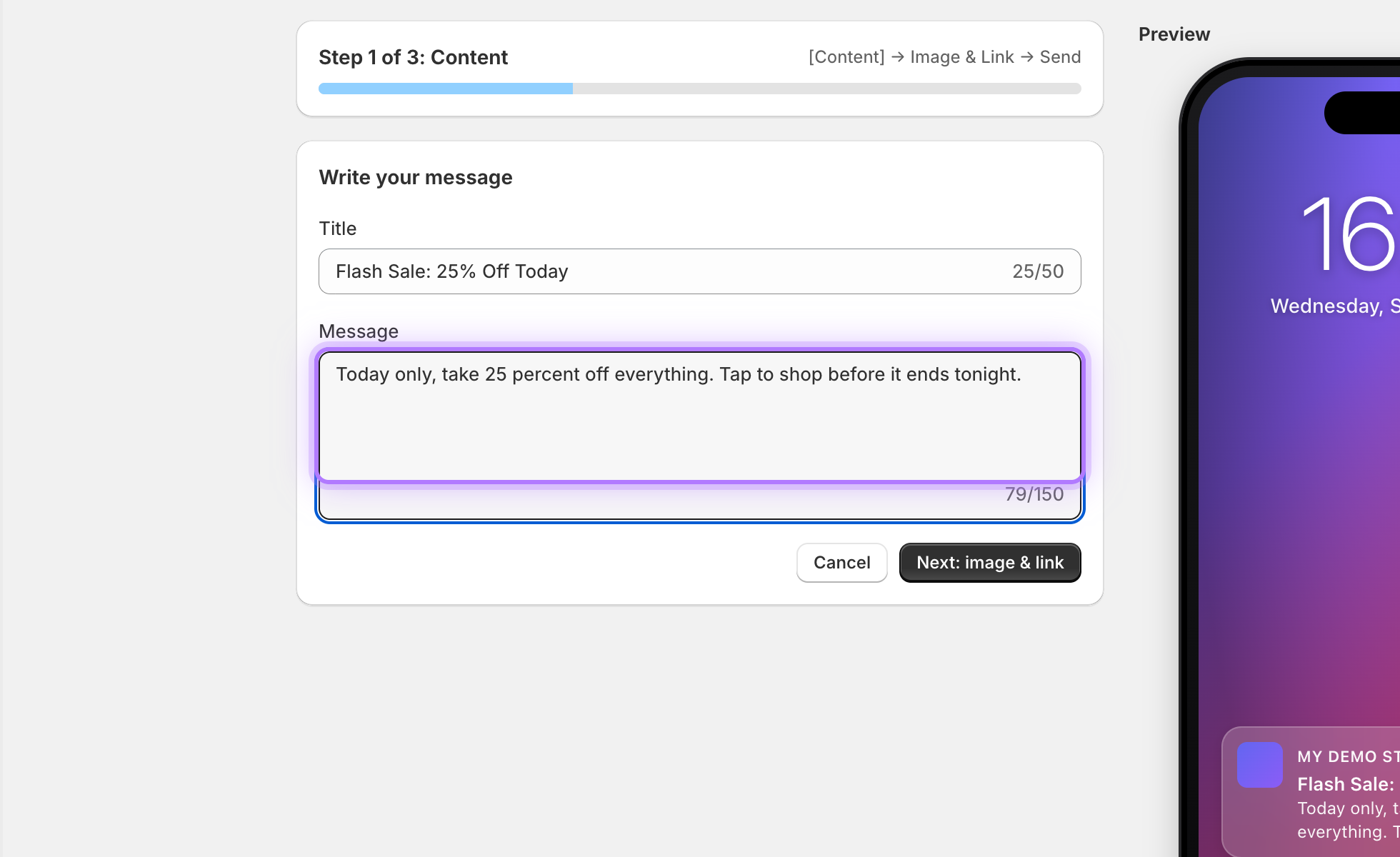
    A Message é o texto do corpo abaixo do título, com até 150 caracteres. É aqui que você deixa a sua oferta clara.
    Campo da mensagem da notificação
  5. 5

    Visualize e depois envie ou agende

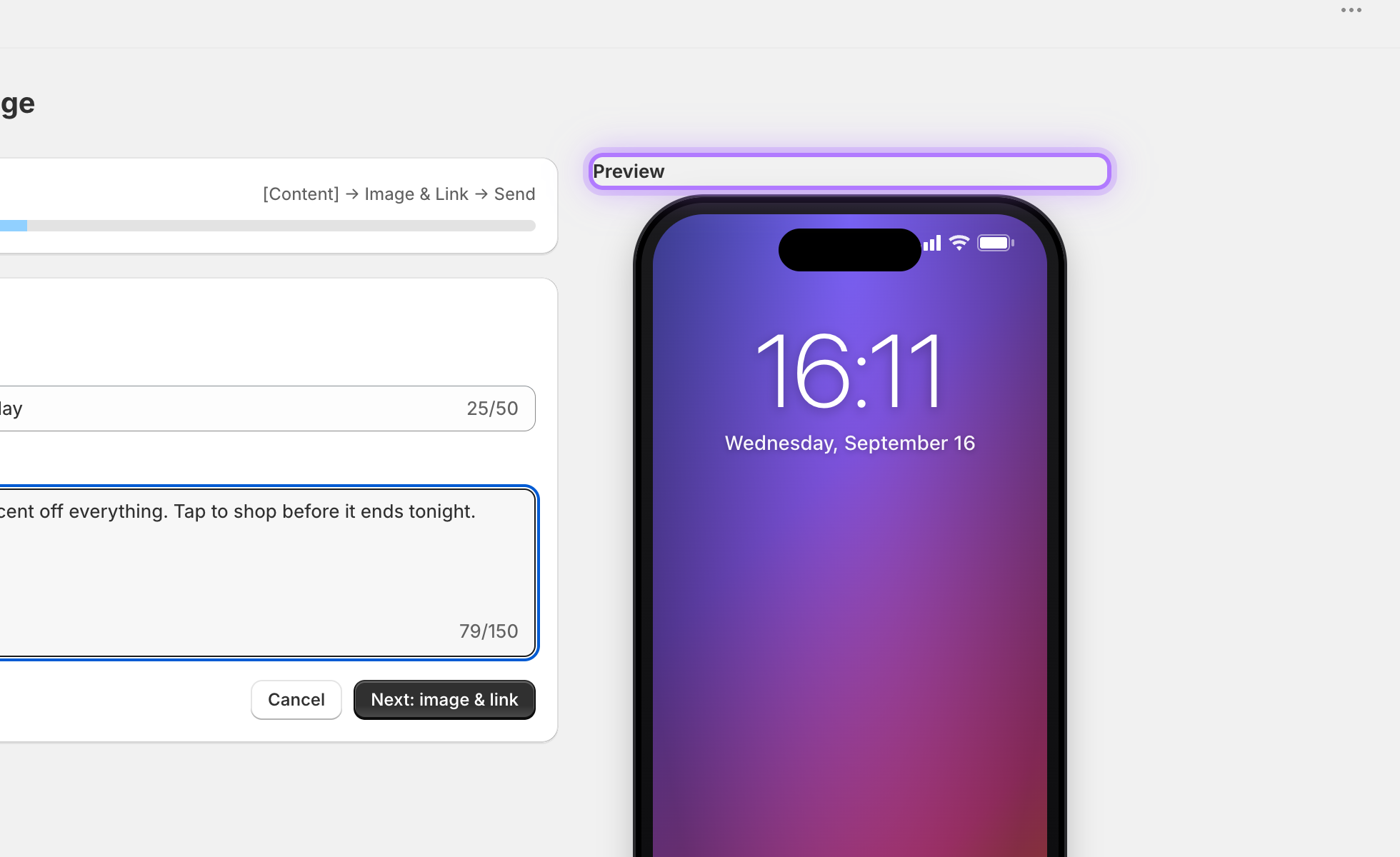
    Uma pré-visualização ao vivo no celular mostra exatamente o que os clientes verão e é atualizada conforme você digita. Adicione uma imagem e um deep link opcionais e depois envie na hora ou agende. Deixe o horário de envio vazio para enviar imediatamente.
    Pré-visualização ao vivo no celular
Bom saber: As notificações também chegam ao app beta gratuito AppMyStore Demo, para que você teste uma campanha no seu próprio celular antes do seu app estar no ar.
App My Store

Quer saber mais detalhes?

Preencha o formulário e entraremos em contato o mais rápido possível.

    Ao enviar este formulário, você concorda que processemos os dados fornecidos para responder à sua solicitação. Consulte nossa Política de Privacidade.