Guía del usuario › Notificaciones push

Tema 2 de 6

Notificaciones push

Trae de vuelta a los compradores a tu app con notificaciones push segmentadas. Elige un tipo de mensaje, escribe tu contenido con una vista previa en vivo del teléfono y luego envíalo de inmediato o prográmalo para el momento perfecto.
  1. 1

    Elige un tipo de mensaje

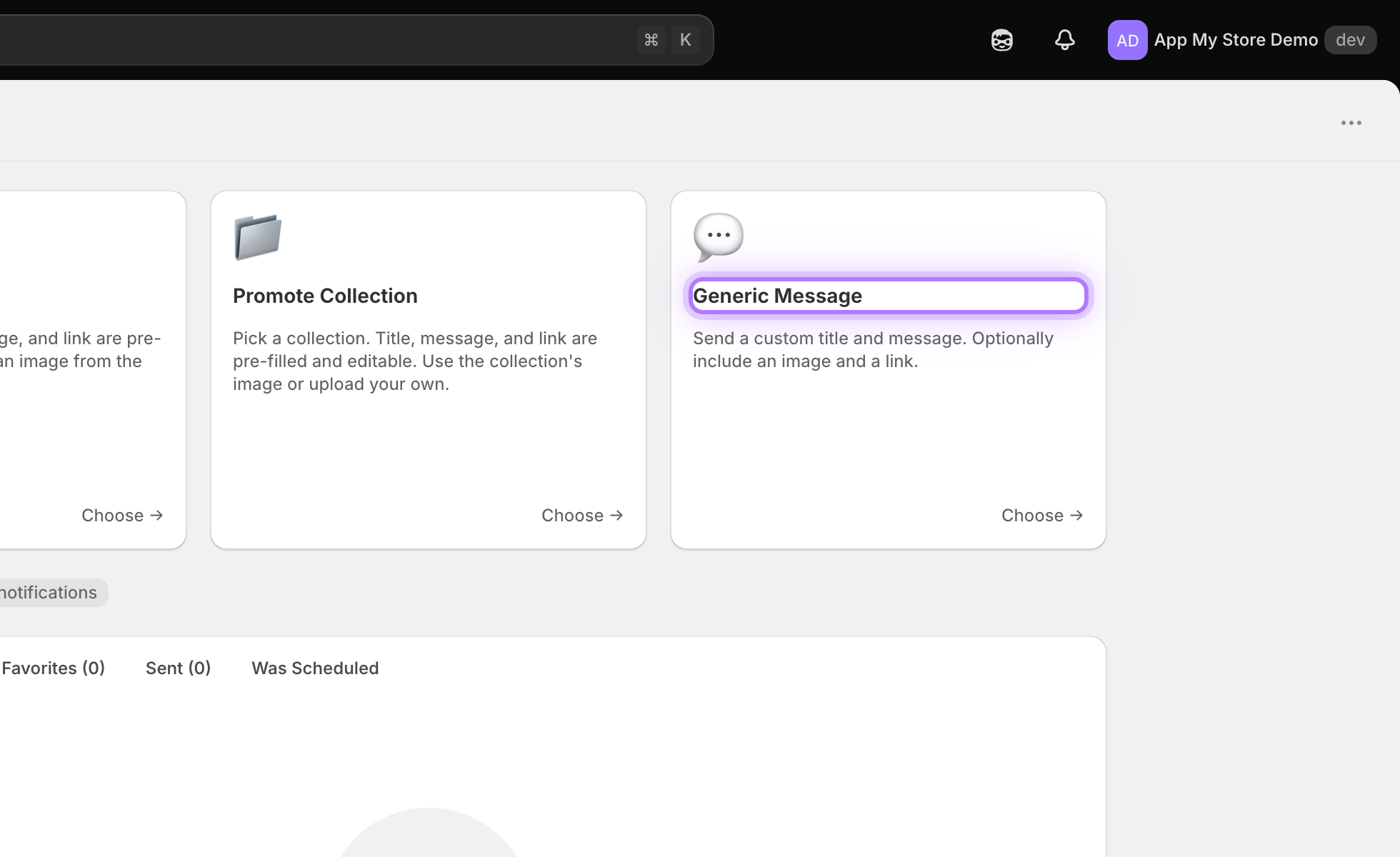
    Abre Push Notifications desde el canal y luego comienza una nueva. Puedes crear una notificación de tres formas: Promote a Product, Promote a Collection o enviar un Generic Message. Elige la que se ajuste a tu campaña.
    Tarjetas de tipo de notificación
  2. 2

    Da seguimiento a tus campañas

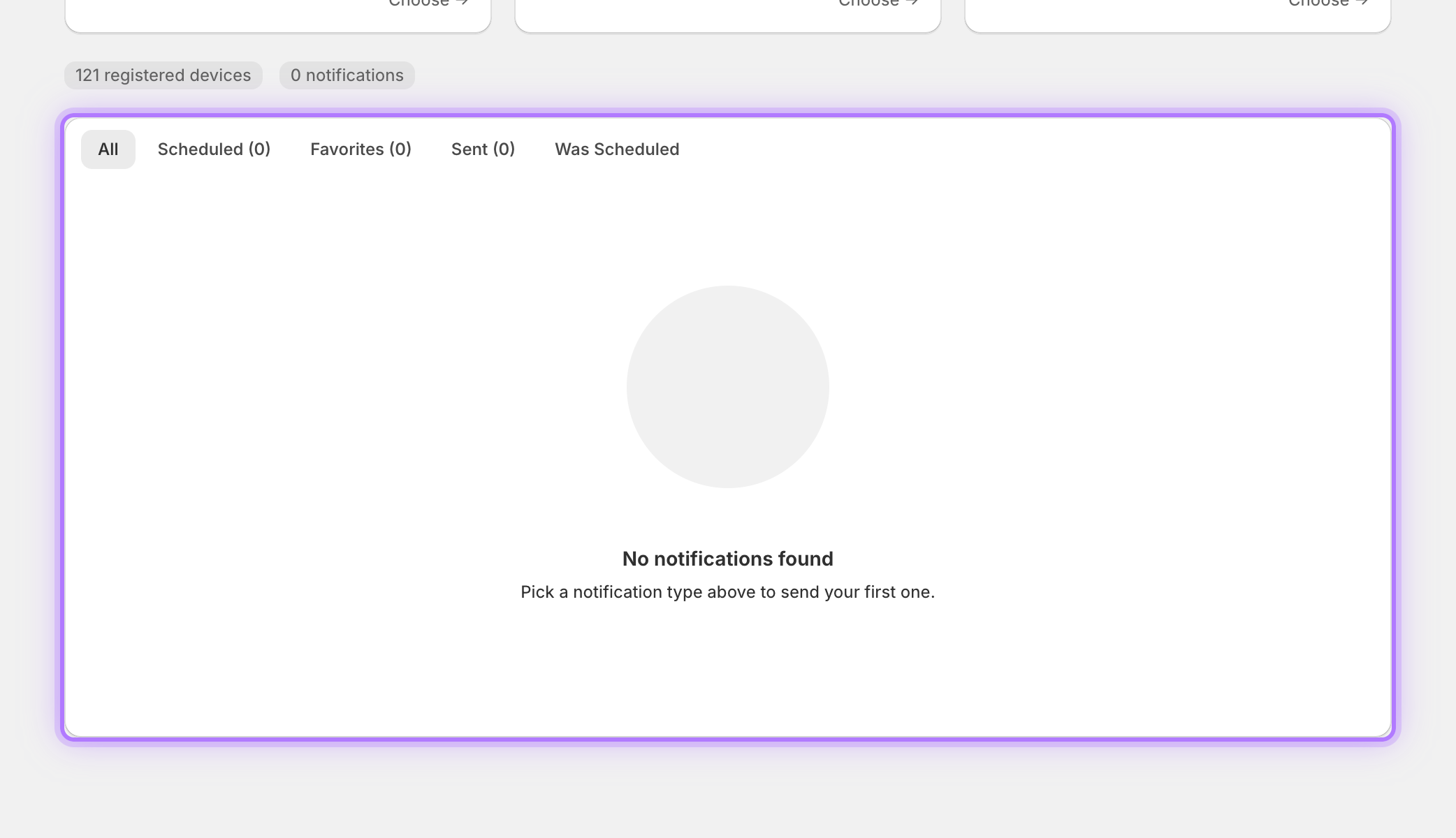
    Tus notificaciones se organizan en pestañas, así puedes ver de un vistazo cuáles están programadas, enviadas o guardadas como borrador.
    Pestañas de filtro de campañas
  3. 3

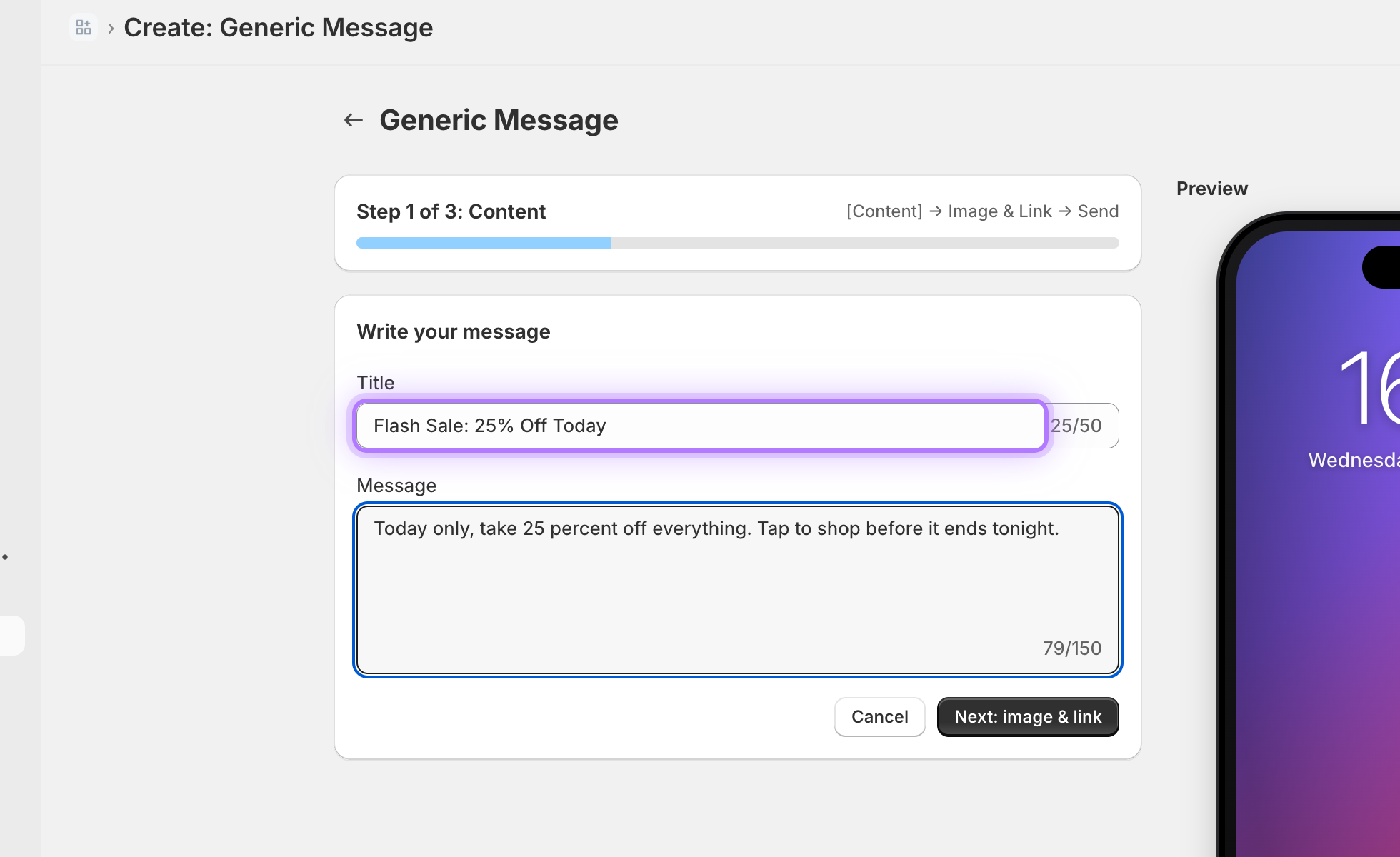
    Escribe tu título

    En el asistente, el Title es el encabezado en negritas de la pantalla de bloqueo, con hasta 50 caracteres. Mantenlo corto y contundente.
    Campo del título de la notificación
  4. 4

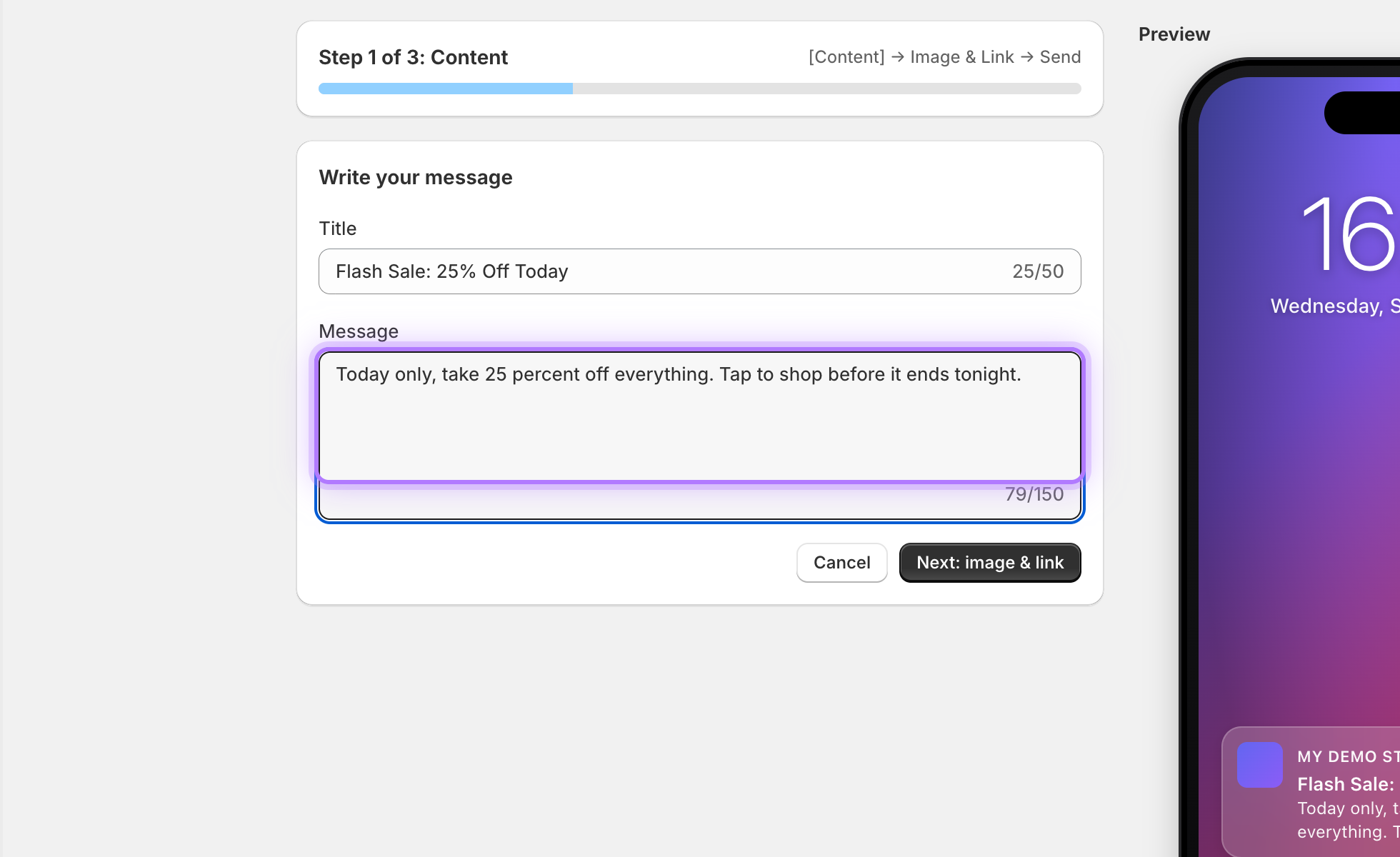
    Escribe tu mensaje

    El Message es el texto del cuerpo debajo del título, con hasta 150 caracteres. Aquí es donde dejas clara tu oferta.
    Campo del mensaje de la notificación
  5. 5

    Previsualiza y luego envía o programa

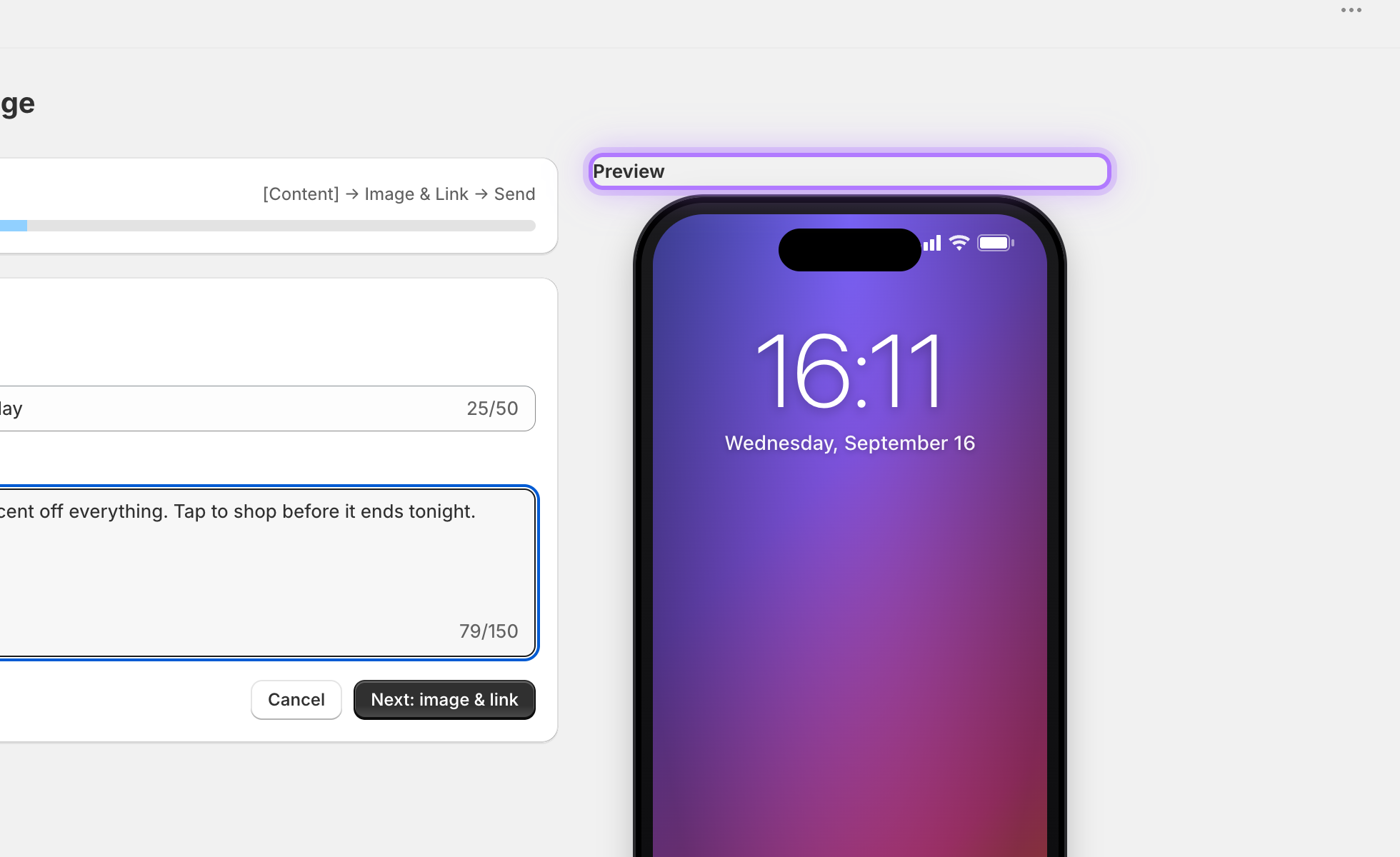
    Una vista previa en vivo del teléfono muestra exactamente lo que verán los clientes y se actualiza mientras escribes. Agrega una imagen y un enlace directo opcionales, y luego envía de inmediato o programa el envío. Deja vacía la hora de envío para enviarla de una vez.
    Vista previa del teléfono en vivo
Bueno saberlo: Las notificaciones también llegan a la app beta gratuita AppMyStore Demo, así que puedes probar una campaña en tu propio teléfono antes de que tu app esté publicada.
App My Store

¿Quieres conocer más detalles?

Llena el formulario y te responderemos a la brevedad.

    Al enviar este formulario aceptas que procesemos los datos que proporcionas para responder a tu solicitud. Consulta nuestro Aviso de privacidad.