Guía del usuario › Publica tu app

Tema 1 de 6

Publica tu app

El asistente Publish App convierte tu tienda en apps nativas de iOS y Android. Es un formulario guiado de seis pasos y todo hasta el pago es gratis. Incluso puedes ver la app terminada en tu teléfono antes de suscribirte.
  1. 1

    Abre el asistente

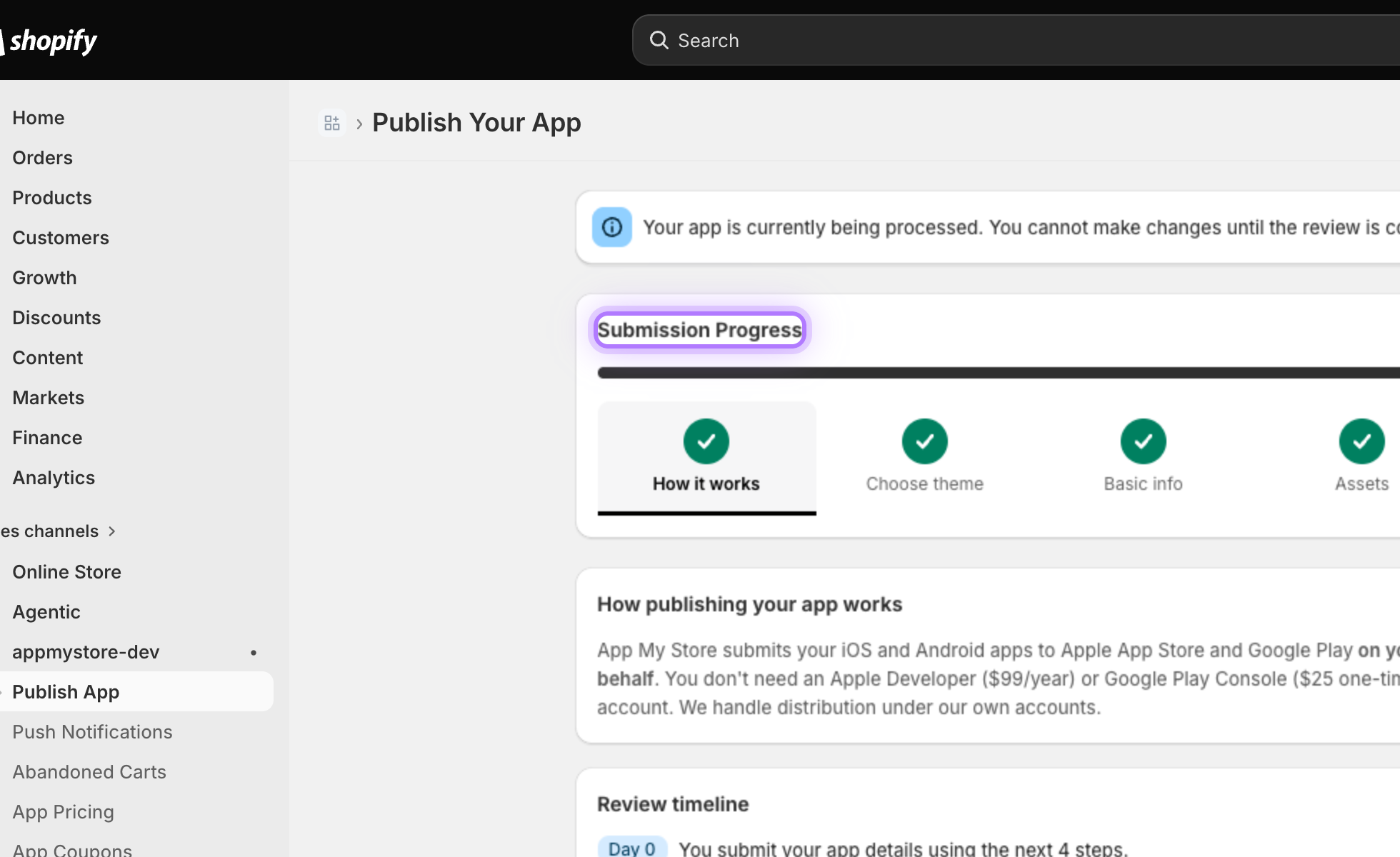
    En tu panel de Shopify, abre el canal App My Store en la barra lateral izquierda y haz clic en Publish App. La barra de Submission Progress da seguimiento a los seis pasos. Avanza con el botón al final de cada paso o haz clic en cualquier paso ya visitado para regresar.
    Barra de pasos Submission Progress
  2. 2

    Elige un tema predefinido

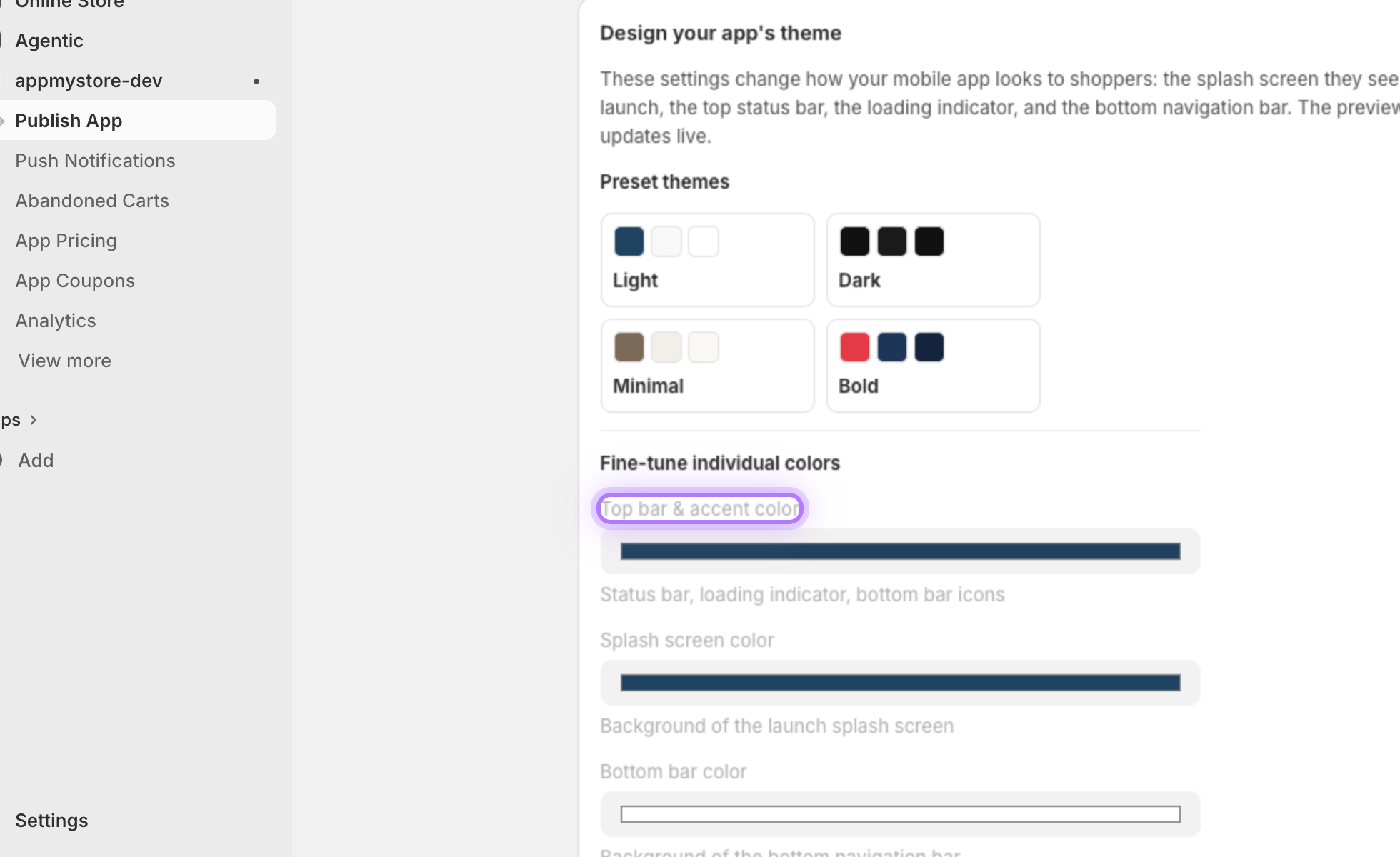
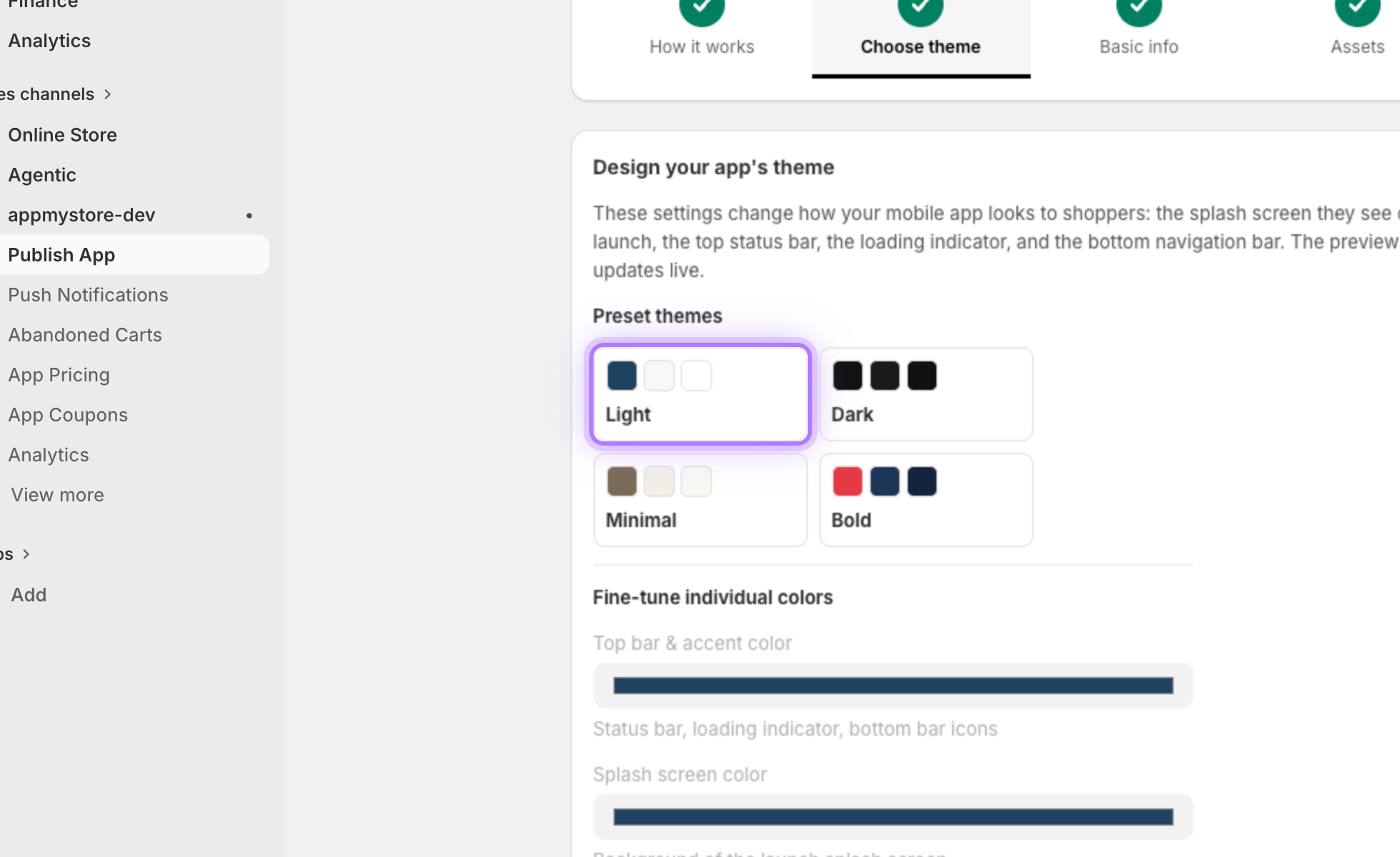
    En Step 2, Choose theme, la forma más rápida de darle estilo a tu app es con un tema predefinido. Cada uno es un conjunto de colores coordinado: haz clic en uno y toda tu app se actualiza al instante.
    Temas predefinidos
  3. 3

    Ajusta tus colores al detalle

    ¿Prefieres control total? Define tres colores individuales: el color de la barra superior y de acento, el color de la pantalla de inicio y el color de la barra inferior.
    Selectores de color del tema
  4. 4

    Revisa la vista previa en vivo

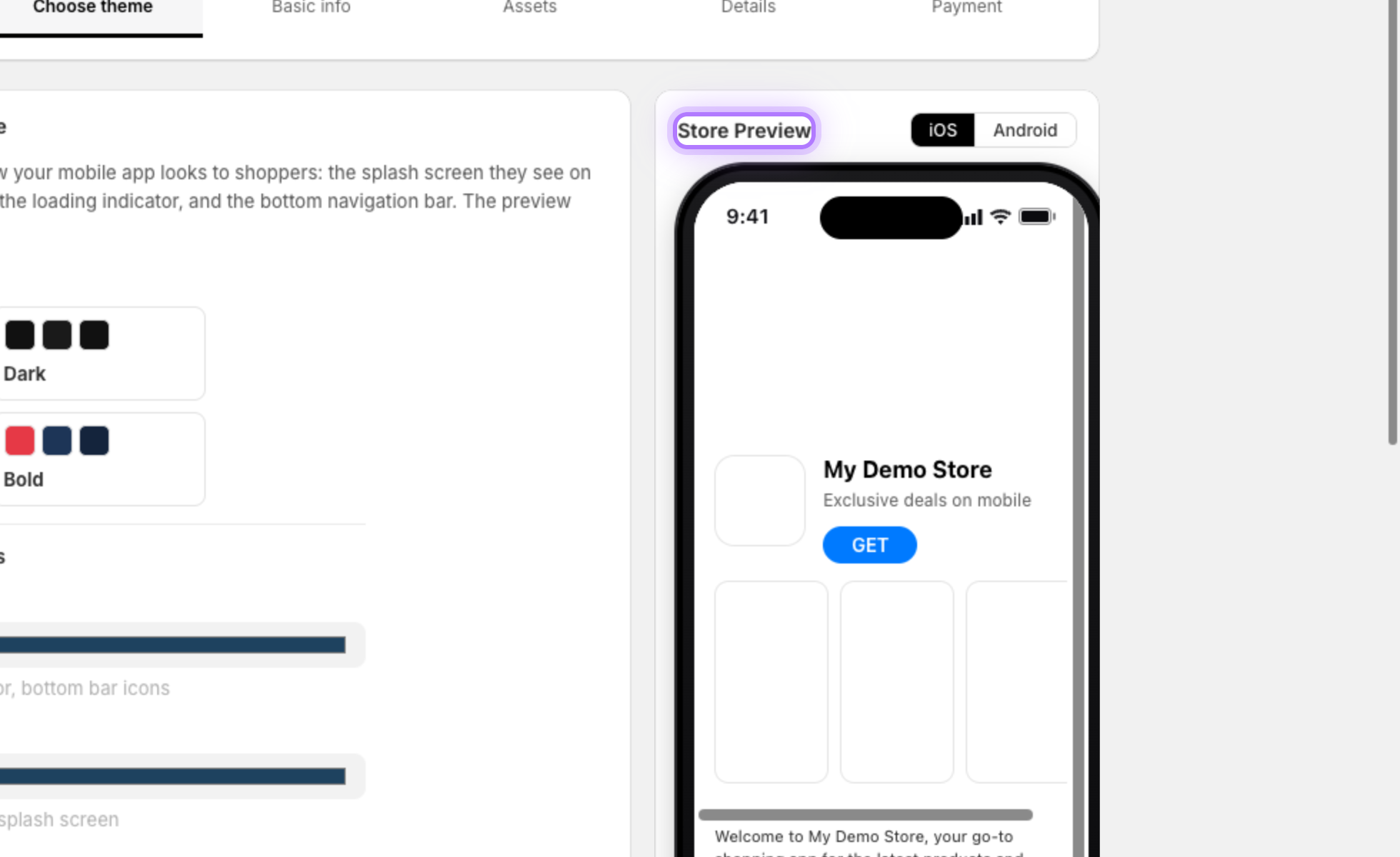
    El Store Preview de la derecha se actualiza en tiempo real conforme eliges. Puedes cambiar estos colores después desde Settings sin necesidad de una nueva publicación en las tiendas de apps.
    Vista previa del tema en vivo
  5. 5

    Ponle nombre a tu app

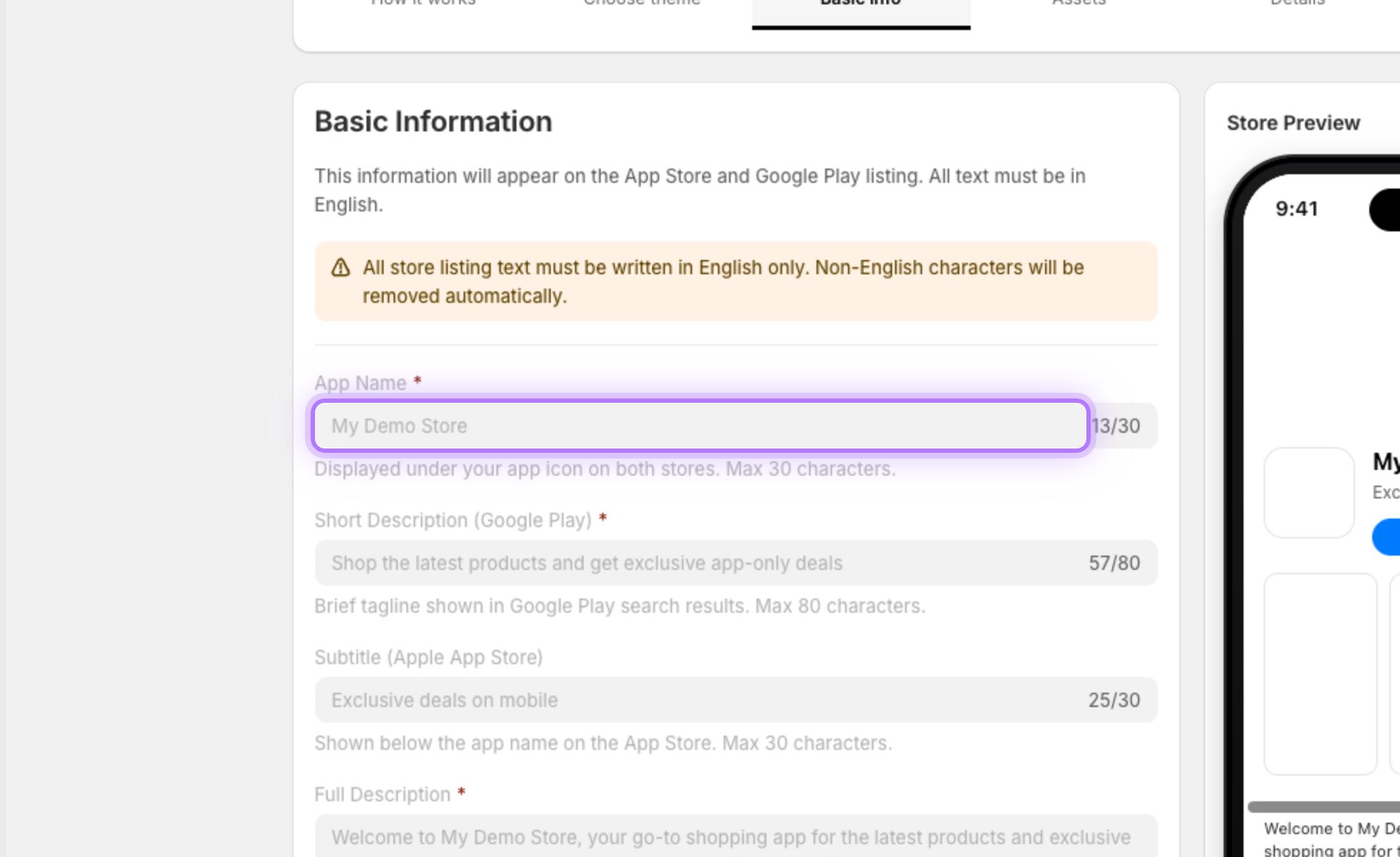
    En Step 3, Basic info, ingresa tu App Name, lo primero que los clientes ven debajo de tu ícono en ambas tiendas. Tienes 30 caracteres y un contador se actualiza mientras escribes.
    Campo del nombre de la app
  6. 6

    Escribe tu descripción completa

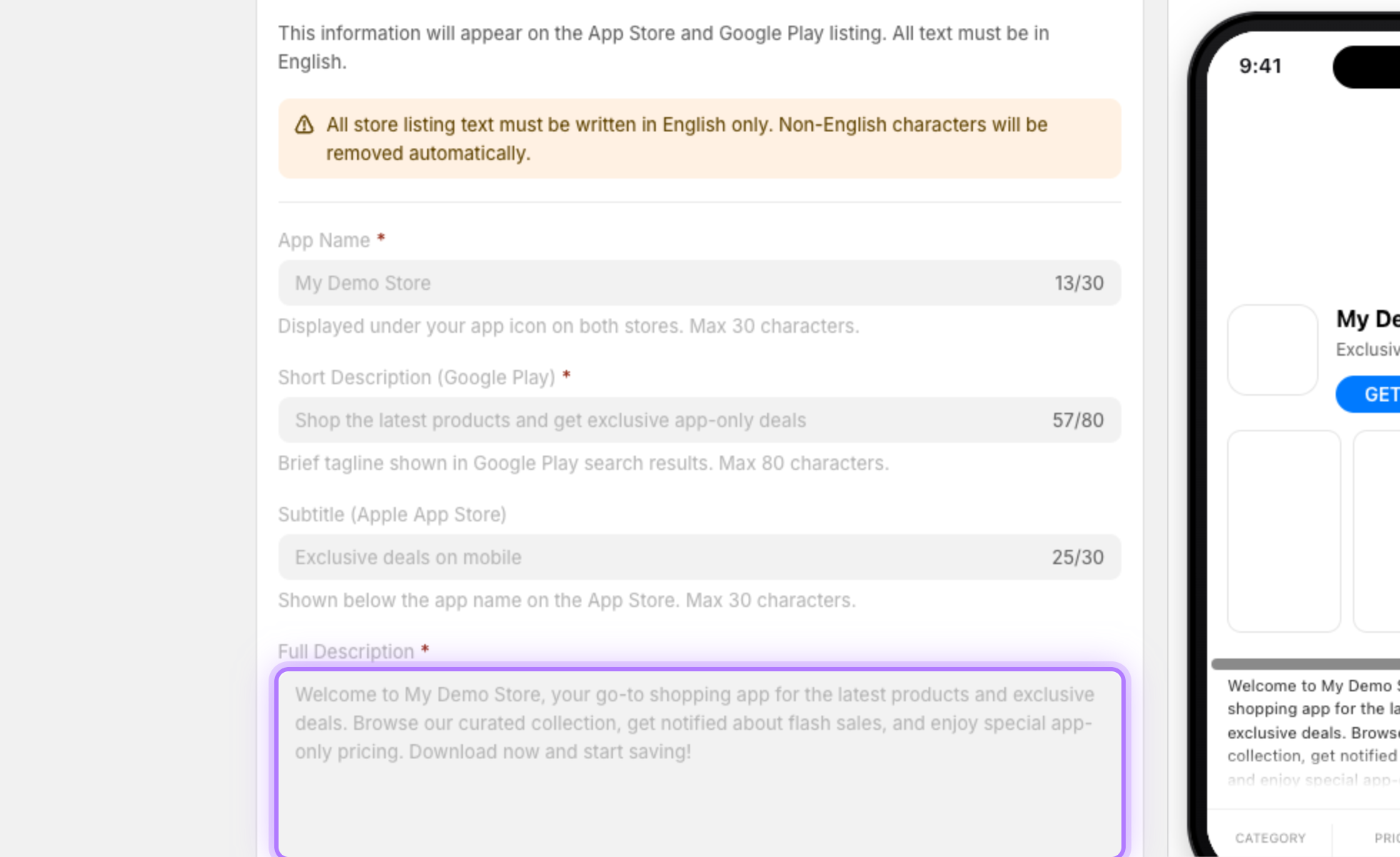
    La Full Description es tu discurso de venta principal, con hasta 4,000 caracteres para describir tus funciones, beneficios y lo que hace especial a tu tienda.
    Campo de descripción completa
  7. 7

    Agrega palabras clave

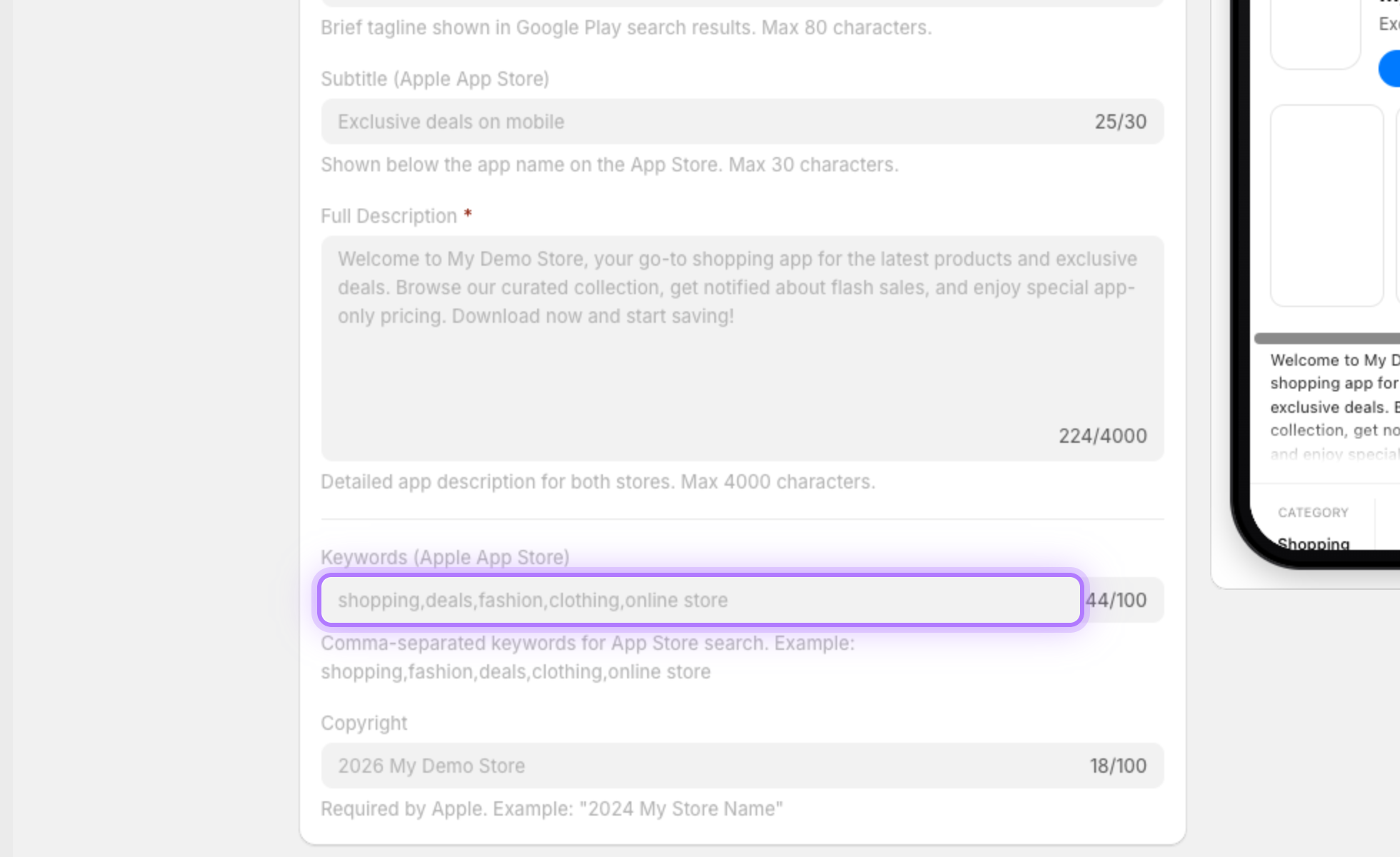
    Las palabras clave ayudan a que los clientes descubran tu app en la Apple App Store. Sepáralas con comas y usa palabras que tus clientes realmente buscarían.
    Campo de palabras clave
  8. 8

    Sube el ícono de tu app

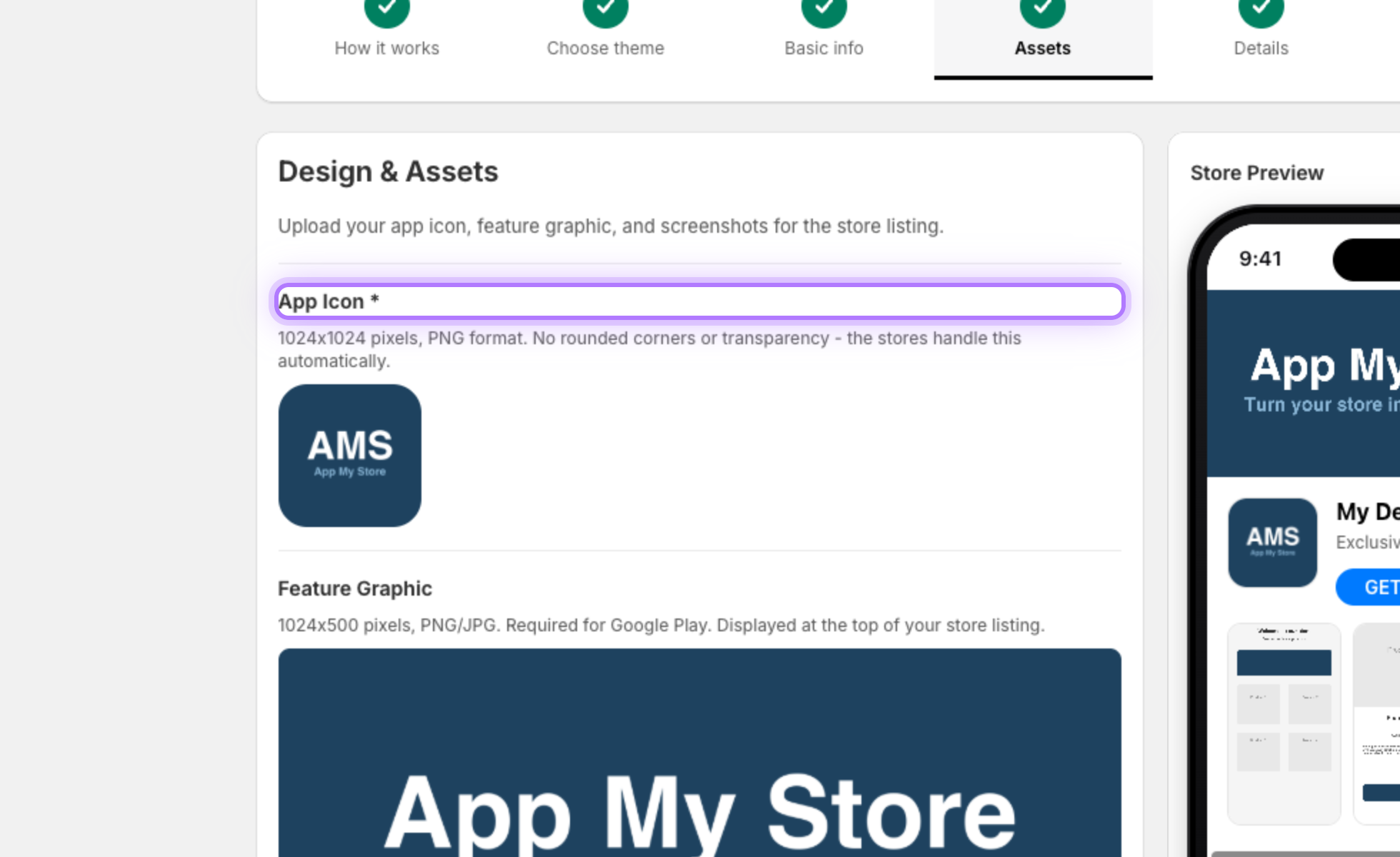
    En Step 4, Assets, sube tu App Icon, el elemento visual más importante. Usa un PNG cuadrado de alta calidad, de 1024 by 1024 píxeles. Una vez subido, se muestra una vista previa para ambas tiendas.
    Carga del ícono de la app
  9. 9

    Agrega capturas de pantalla

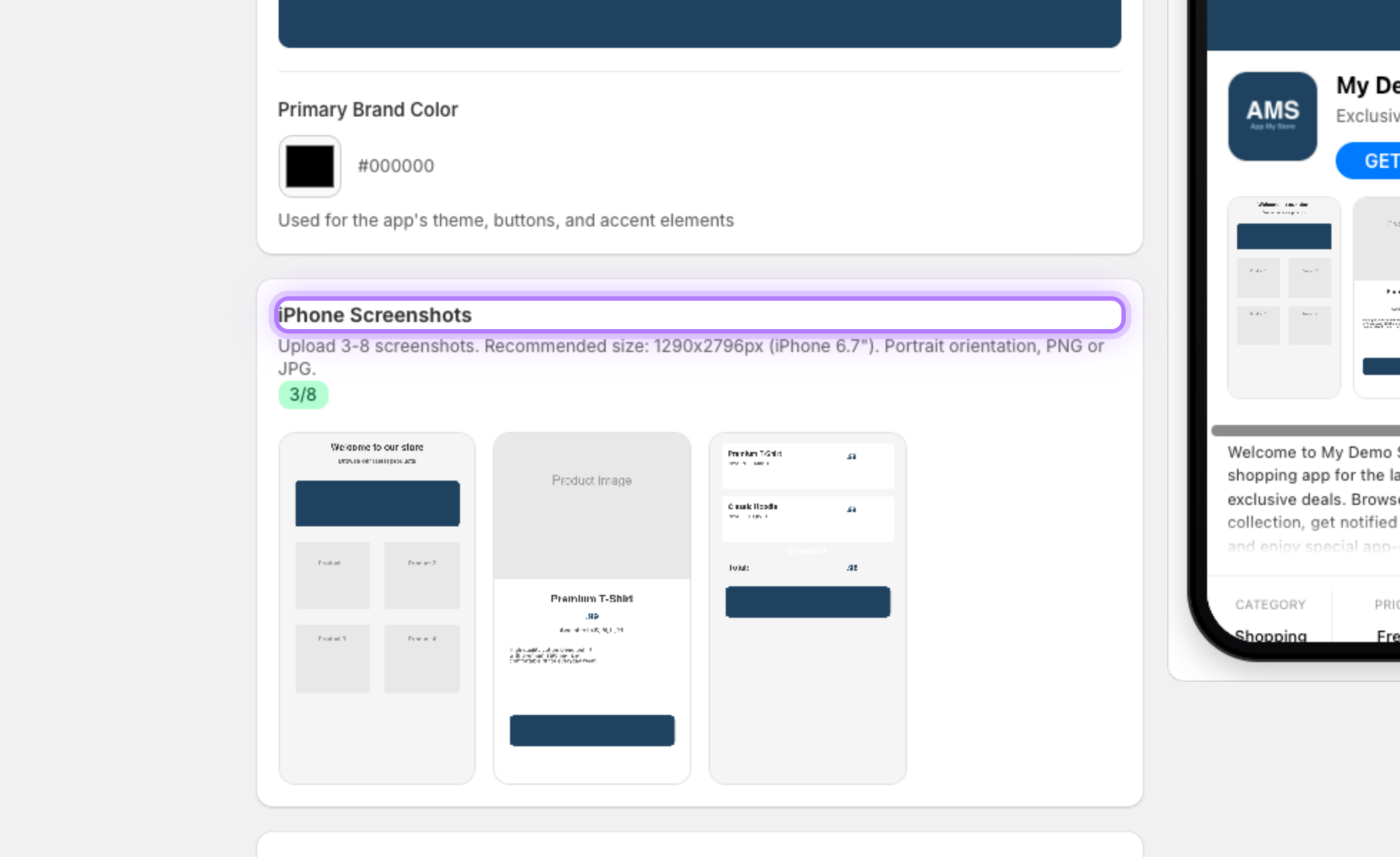
    Agrega al menos tres capturas de pantalla de iPhone en orientación vertical (y capturas de iPad si tu app es compatible con iPad). Estas les muestran a los clientes exactamente cómo se ve tu app.
    Carga de capturas de pantalla
  10. 10

    Ingresa tu correo de contacto

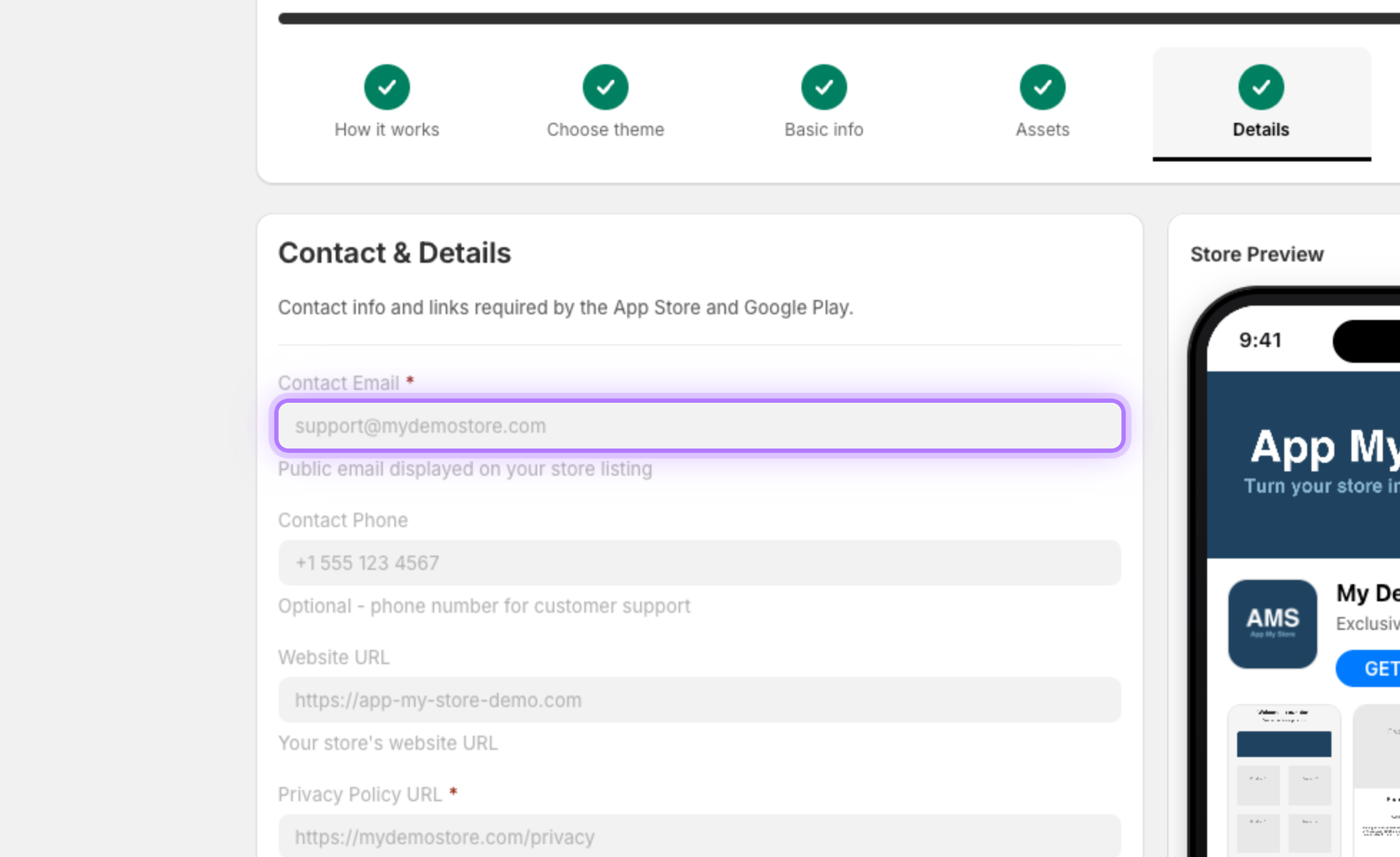
    En Step 5, Details, agrega el Contact Email donde Apple y Google pueden contactarte. También se muestra en la ficha de tu tienda para que los clientes puedan escribirte.
    Campo de correo de contacto
  11. 11

    Agrega tu política de privacidad

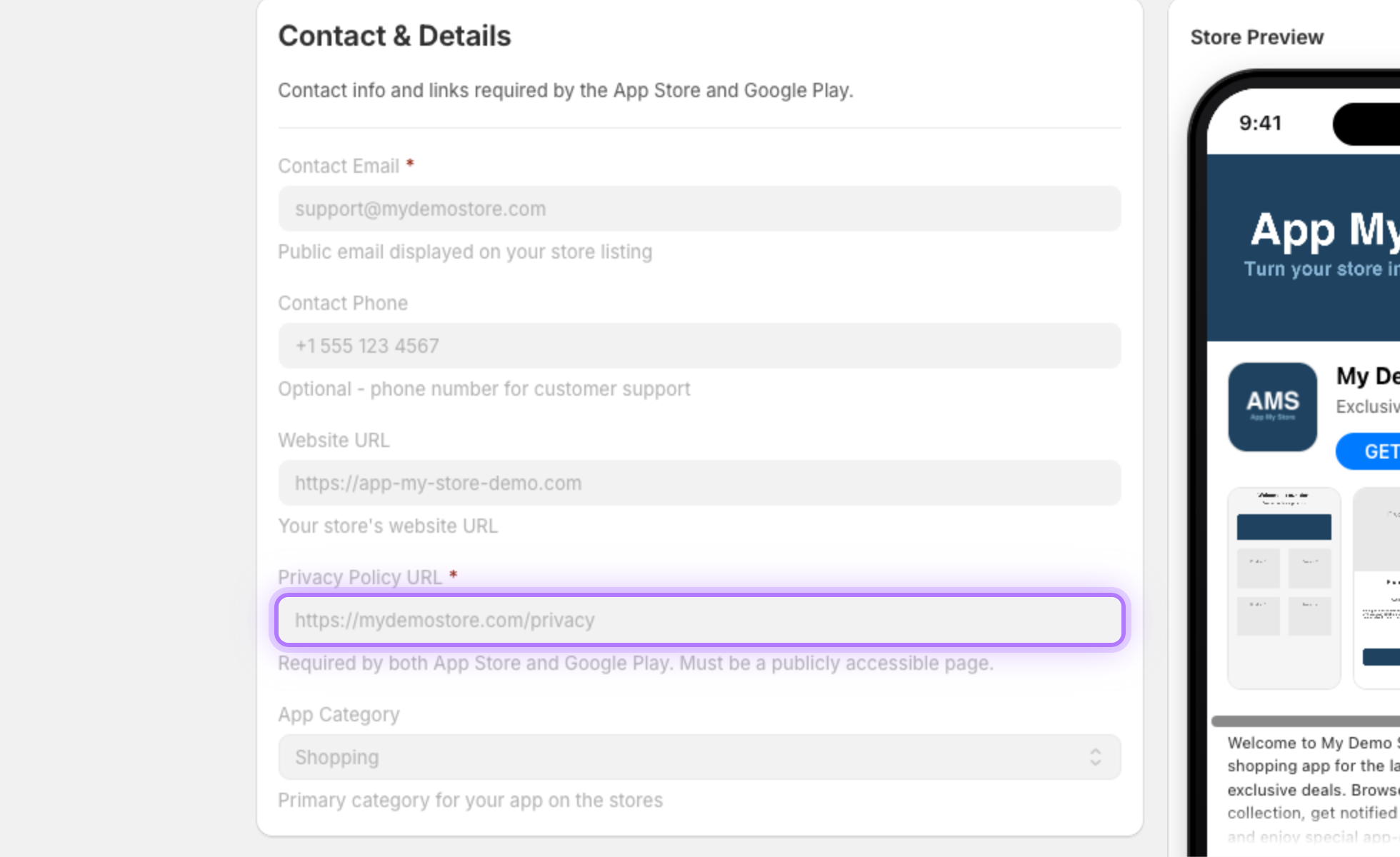
    Tanto Apple como Google requieren una Privacy Policy URL. Si no tienes una, hay generadores gratuitos en línea que pueden crearla en minutos.
    Campo de política de privacidad
  12. 12

    Elige una categoría

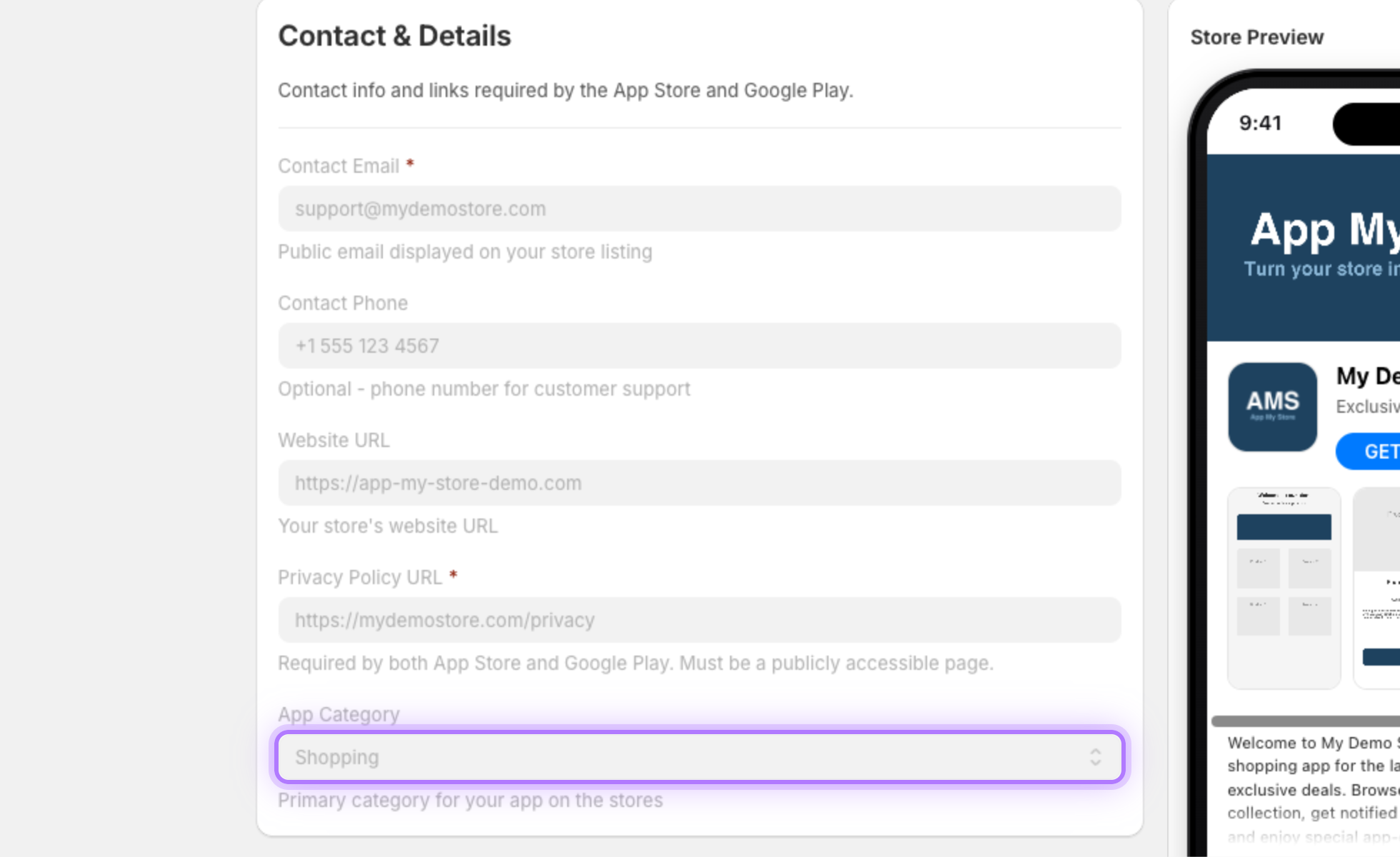
    Elige la Category que mejor describa tu app. Shopping es la opción más común para tiendas de comercio electrónico.
    Selector de categoría
  13. 13

    Pruébala en tu teléfono y luego elige un plan

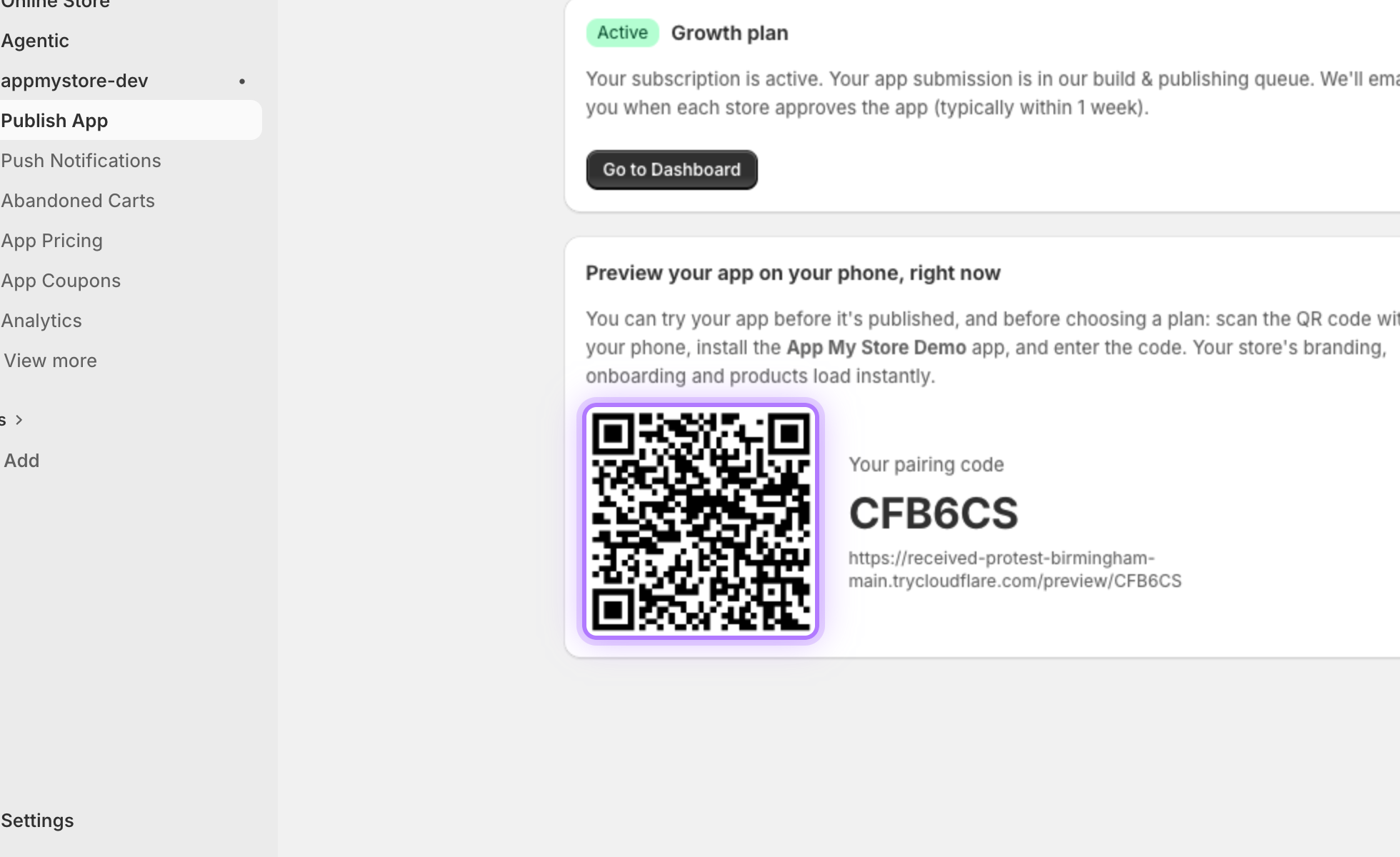
    En Step 6, Payment, escanea el código QR para cargar tu tienda real en la app gratuita AppMyStore Demo y probarla en vivo. Cuando estés listo, elige un plan para iniciar el proceso de construcción y publicación.
    Vista previa de vinculación por QR
Consejo: Tus pantallas de bienvenida, el logo de la app y la pantalla de inicio solo aparecen en la versión nativa final, no en la app beta compartida de vista previa.
App My Store

¿Quieres conocer más detalles?

Llena el formulario y te responderemos a la brevedad.

    Al enviar este formulario aceptas que procesemos los datos que proporcionas para responder a tu solicitud. Consulta nuestro Aviso de privacidad.