دليل المستخدم › انشروا تطبيقكم

الموضوع 1 من 6

انشروا تطبيقكم

يحوّل معالج Publish App واجهة متجركم إلى تطبيقات أصلية على iOS وAndroid. وهو نموذج موجّه من ست خطوات، وكل شيء حتى مرحلة الدفع مجاني. بل يمكنكم معاينة التطبيق النهائي على هاتفكم قبل الاشتراك.
  1. 1

    افتحوا المعالج

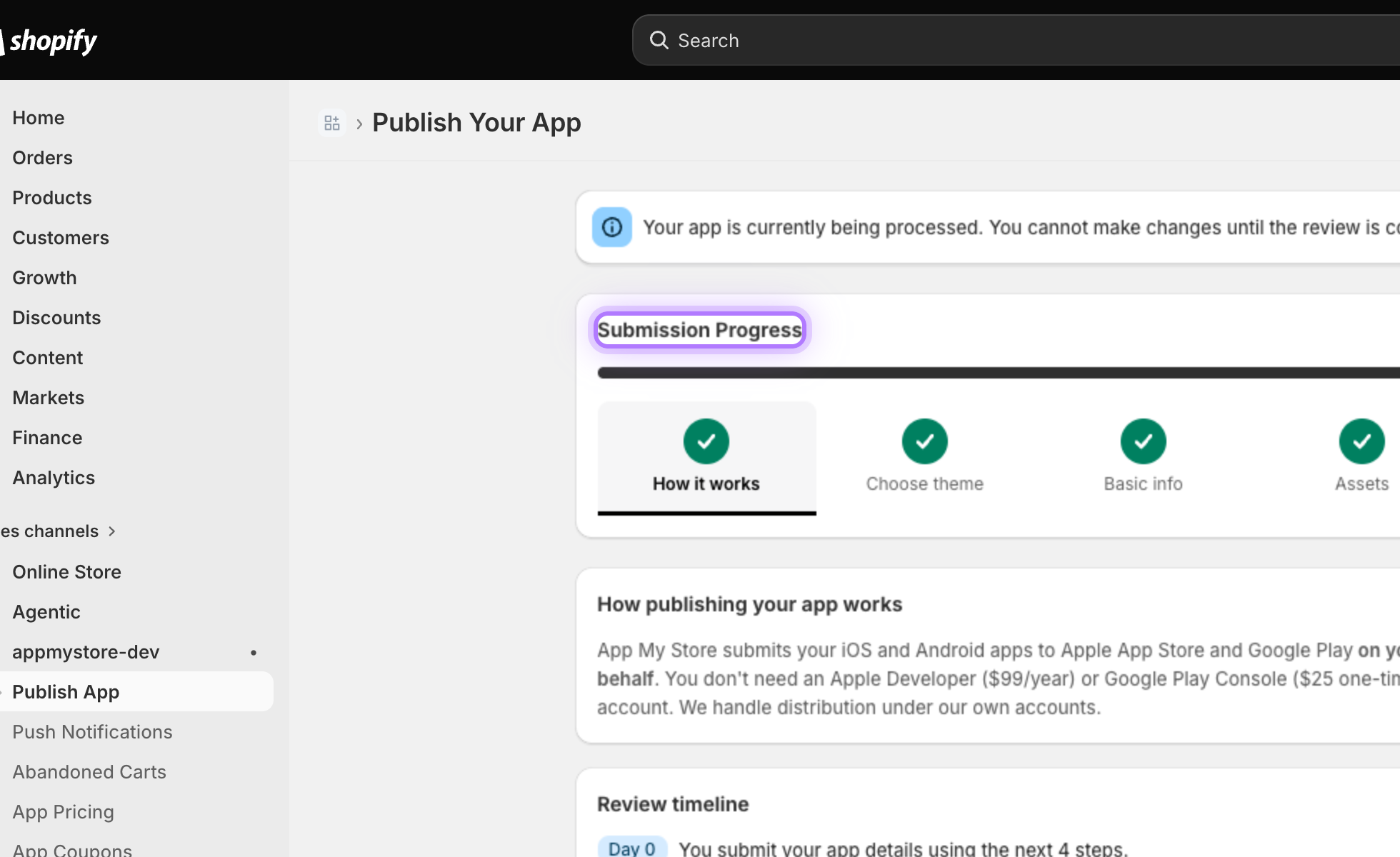
    في لوحة تحكم Shopify لديكم، افتحوا قناة App My Store في الشريط الجانبي الأيسر وانقروا على Publish App. يتتبّع شريط Submission Progress الخطوات الست جميعها. تقدّموا عبر الزر أسفل كل خطوة، أو انقروا على أي خطوة سبق زيارتها للعودة إليها.
    شريط خطوات Submission Progress
  2. 2

    اختاروا سمة جاهزة

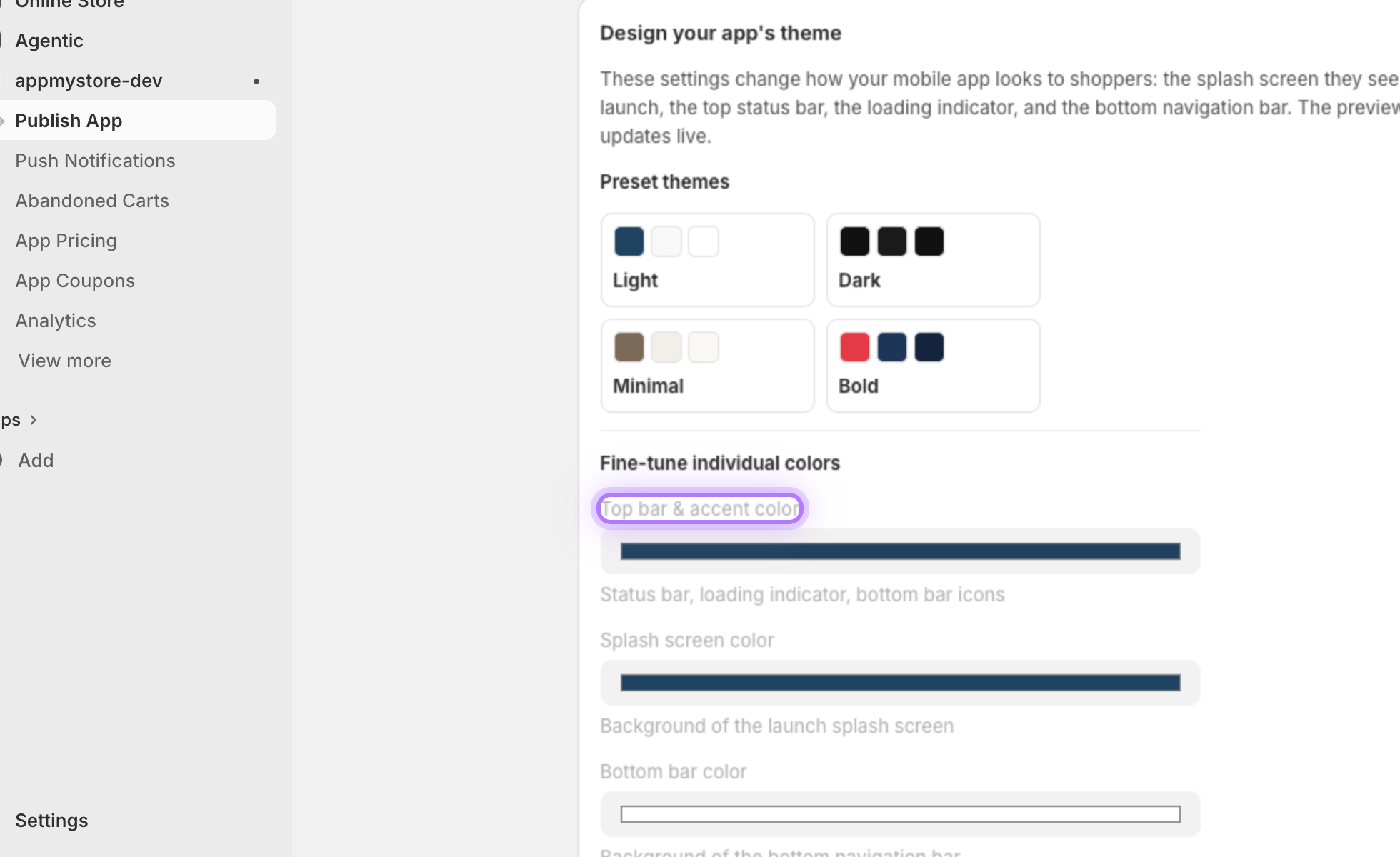
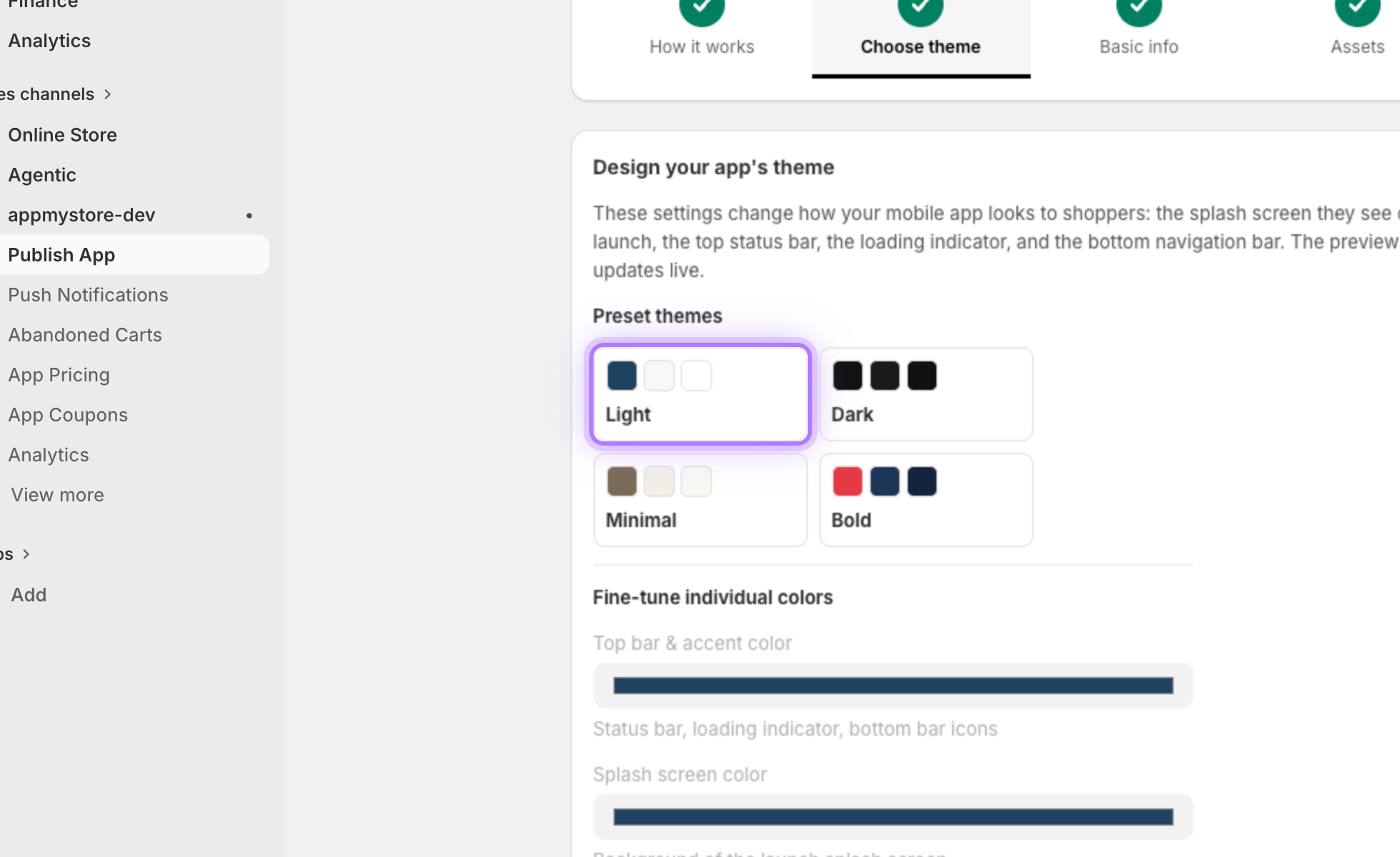
    في Step 2, Choose theme، أسرع طريقة لتنسيق تطبيقكم هي استخدام سمة جاهزة. كل سمة جاهزة هي مجموعة ألوان متناسقة، انقروا على إحداها ليتحدّث تطبيقكم بالكامل فورًا.
    السمات الجاهزة
  3. 3

    اضبطوا ألوانكم بدقة

    تفضّلون التحكم الكامل؟ حدّدوا ثلاثة ألوان منفصلة: لون الشريط العلوي واللون المميّز، ولون شاشة البداية، ولون الشريط السفلي.
    منتقيات ألوان السمة
  4. 4

    تحققوا من المعاينة الفورية

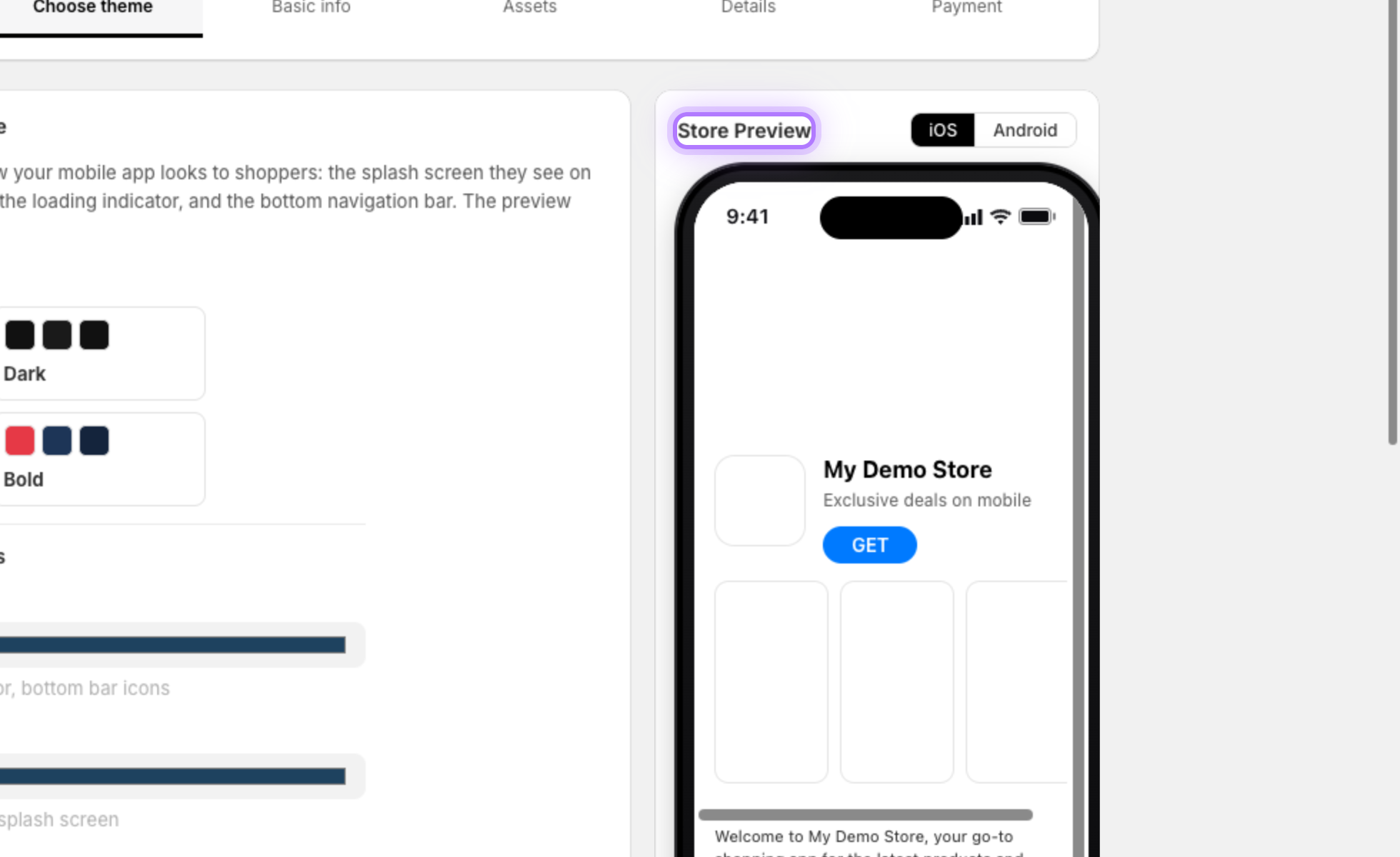
    تتحدّث Store Preview على اليمين بشكل فوري أثناء اختياركم. يمكنكم تغيير هذه الألوان لاحقًا من Settings دون الحاجة إلى إصدار جديد في متاجر التطبيقات.
    معاينة فورية للسمة
  5. 5

    سمّوا تطبيقكم

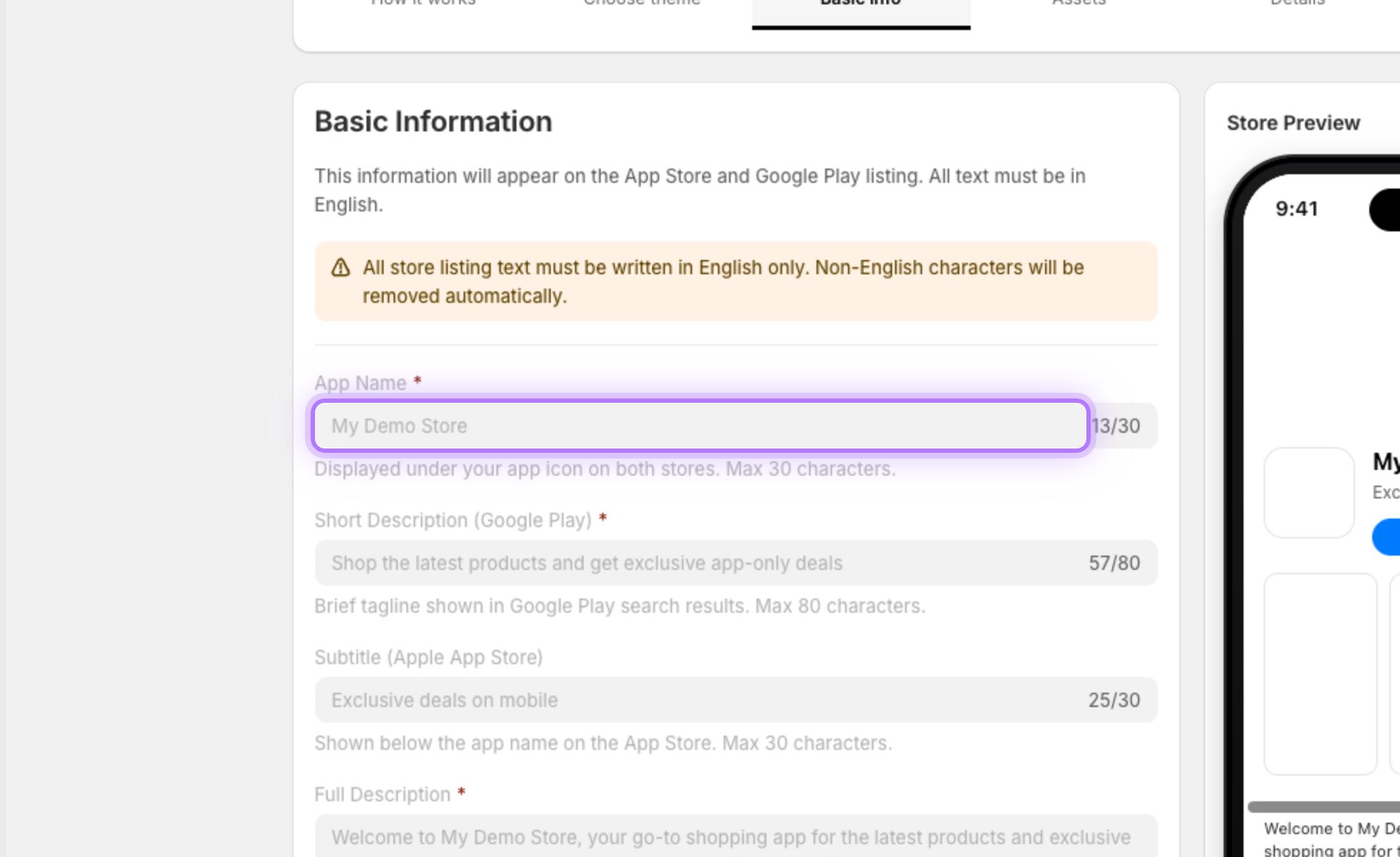
    في Step 3, Basic info، أدخلوا App Name، وهو أول ما يراه العملاء أسفل أيقونتكم في المتجرين. لديكم 30 حرفًا، ويتحدّث العدّاد أثناء الكتابة.
    حقل اسم التطبيق
  6. 6

    اكتبوا وصفكم الكامل

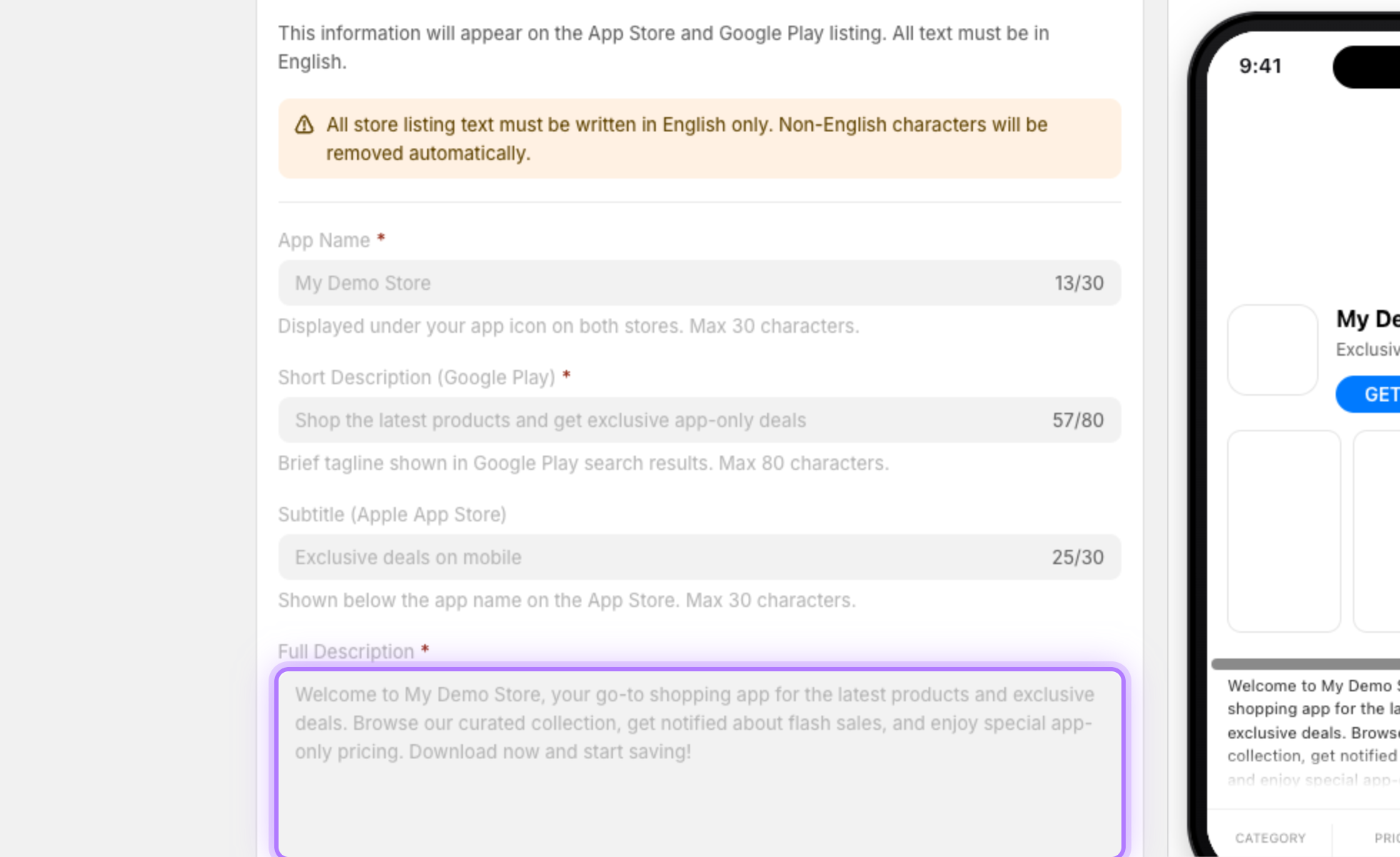
    يمثّل Full Description عرضكم التسويقي الرئيسي، بما يصل إلى 4,000 حرف لوصف ميزاتكم وفوائدكم وما يجعل متجركم مميزًا.
    حقل الوصف الكامل
  7. 7

    أضيفوا الكلمات المفتاحية

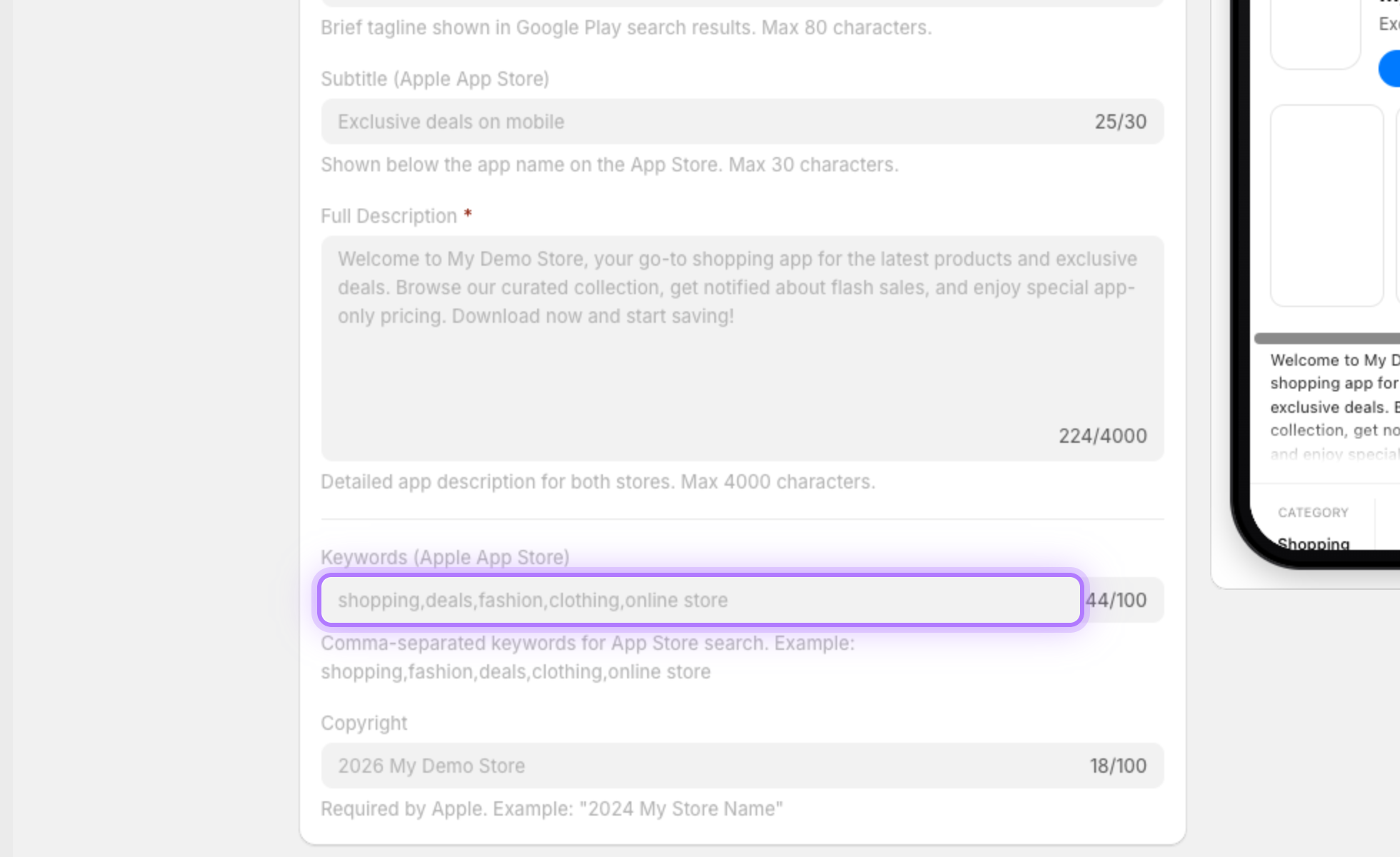
    تساعد الكلمات المفتاحية العملاء على اكتشاف تطبيقكم في Apple App Store. افصلوا بينها بفواصل واستخدموا كلمات قد يبحث عنها عملاؤكم فعليًا.
    حقل الكلمات المفتاحية
  8. 8

    ارفعوا أيقونة تطبيقكم

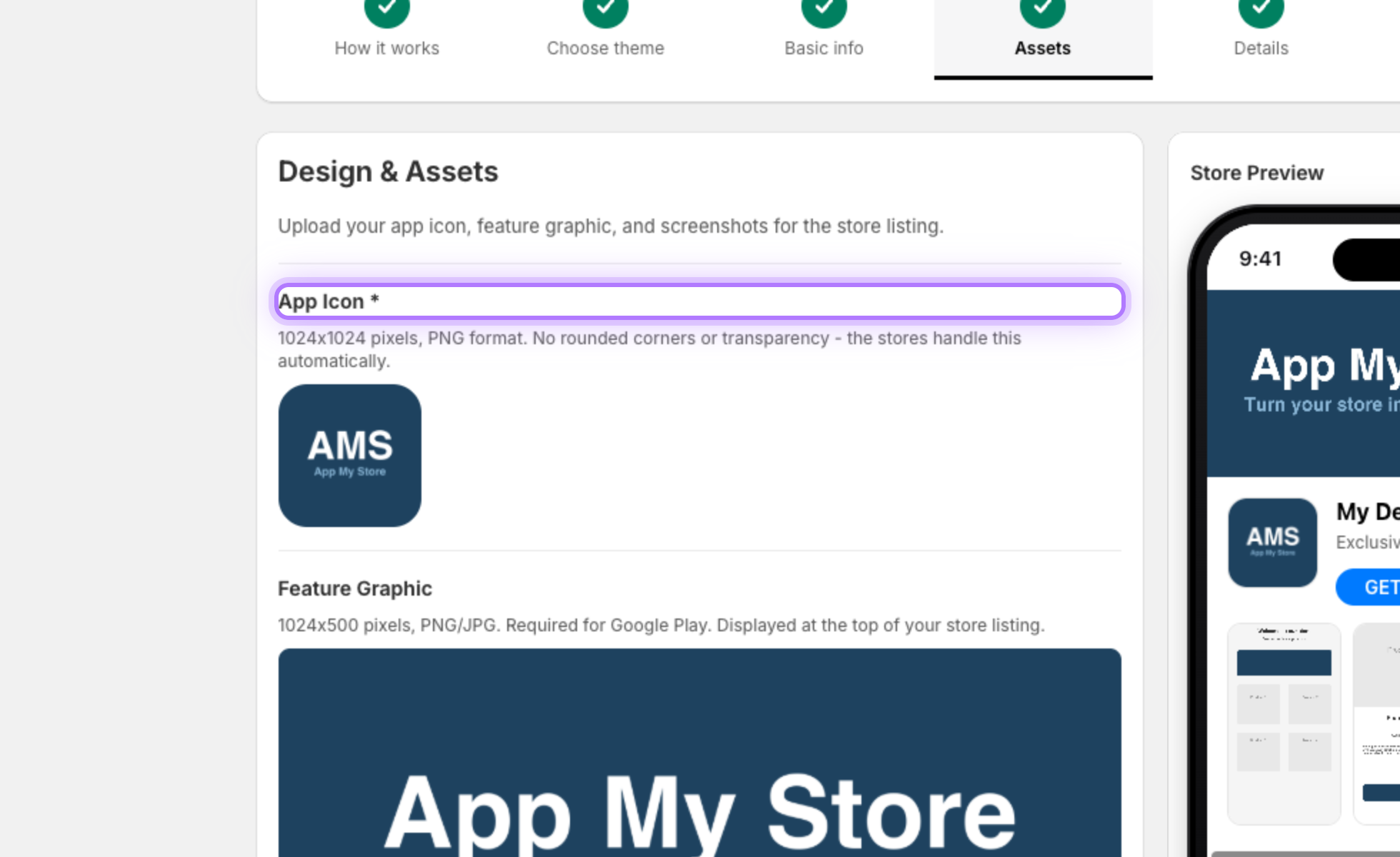
    في Step 4, Assets، ارفعوا App Icon، وهي العنصر البصري الأهم. استخدموا صورة PNG مربّعة عالية الجودة بمقاس 1024 by 1024 بكسل. بعد رفعها، تظهر معاينتها للمتجرين معًا.
    رفع أيقونة التطبيق
  9. 9

    أضيفوا لقطات الشاشة

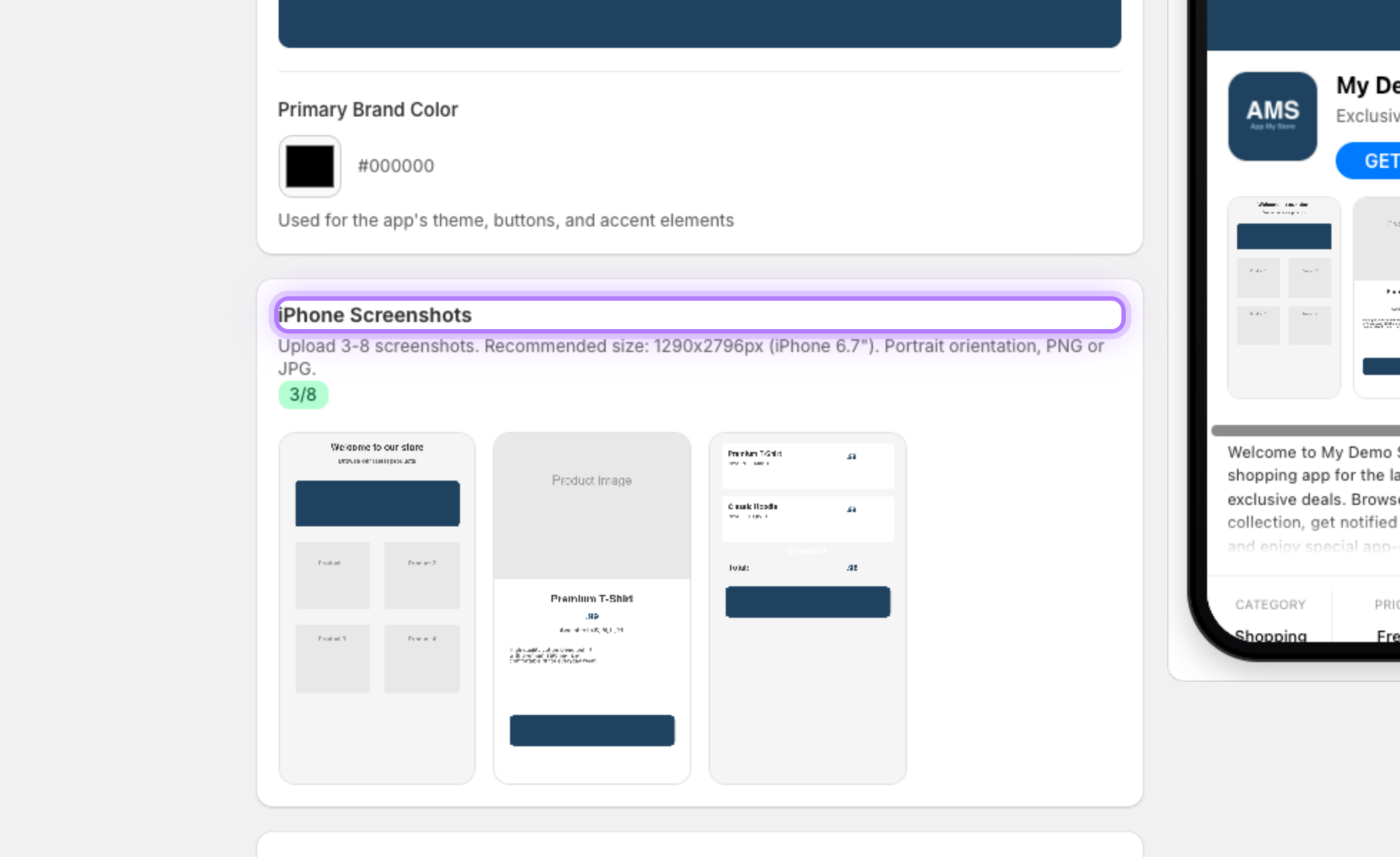
    أضيفوا ثلاث لقطات شاشة على الأقل من iPhone بالوضع الرأسي (ولقطات من iPad إذا كان تطبيقكم يدعم iPad). تُظهر هذه اللقطات للعملاء شكل تطبيقكم بالضبط.
    رفع لقطات الشاشة
  10. 10

    أدخلوا بريد التواصل

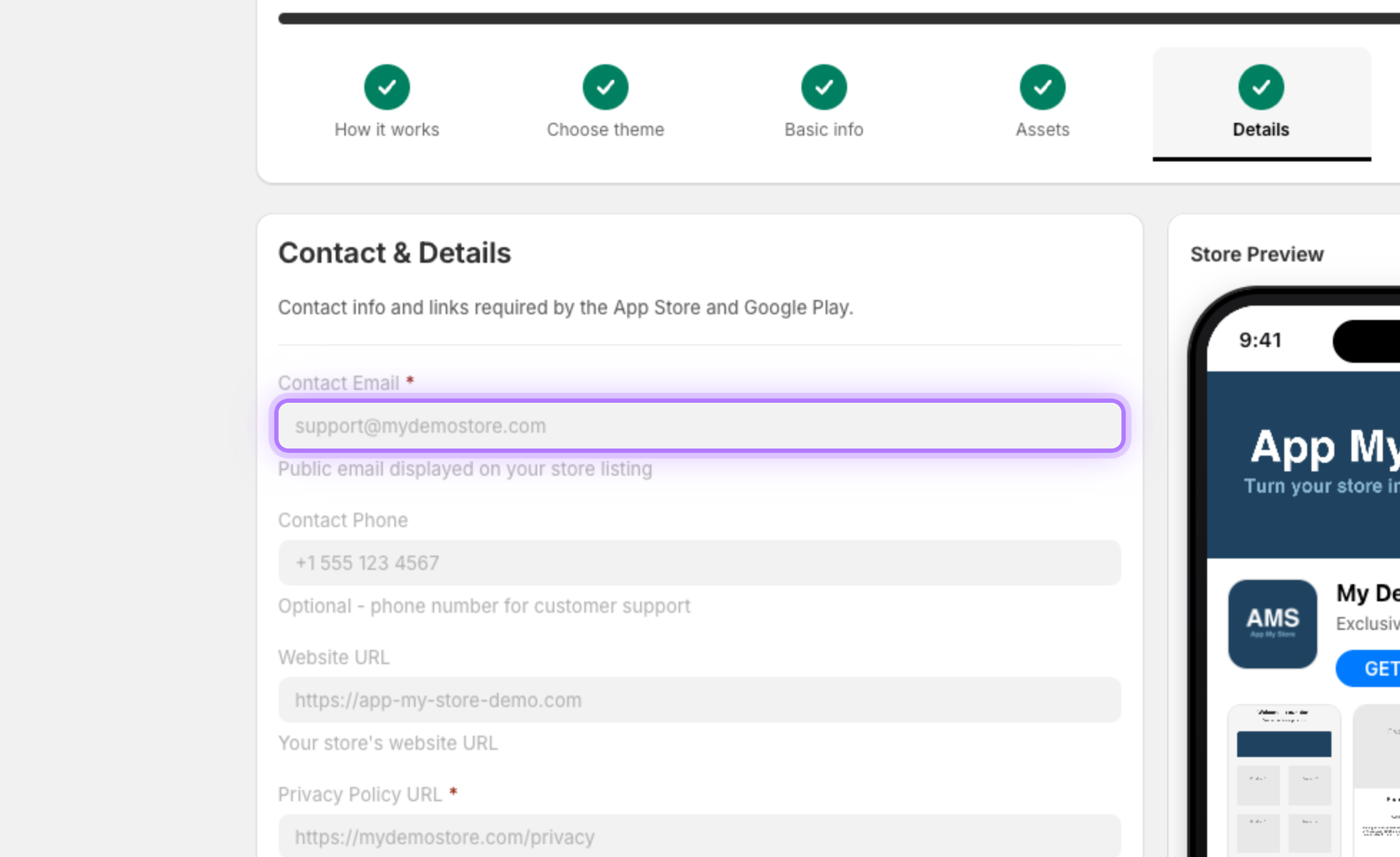
    في Step 5, Details، أضيفوا Contact Email الذي تتواصل عبره Apple وGoogle معكم. كما يظهر في صفحة تطبيقكم بالمتجر ليتمكن العملاء من التواصل معكم.
    حقل بريد التواصل
  11. 11

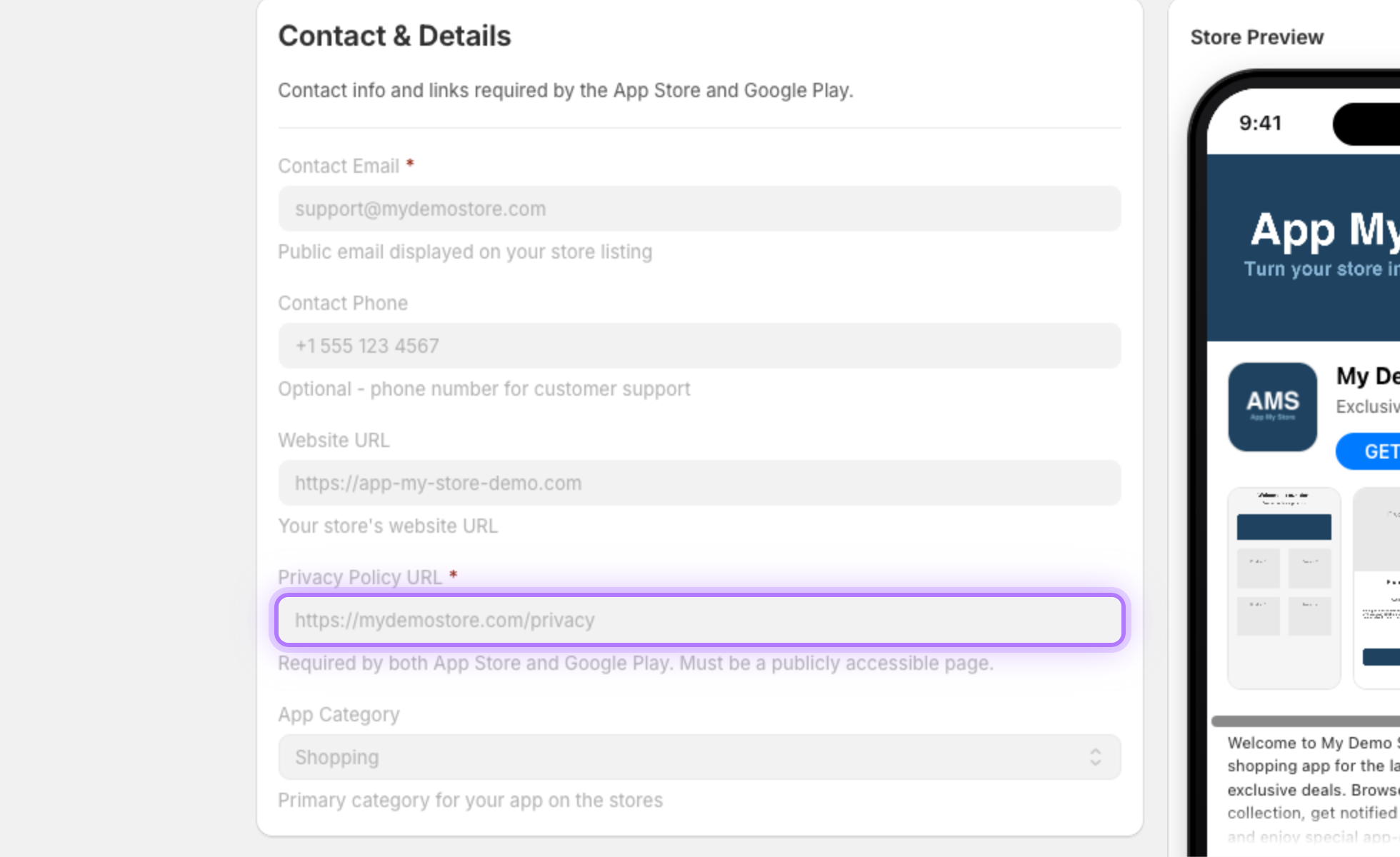
    أضيفوا سياسة الخصوصية

    رابط سياسة الخصوصية مطلوب من Apple وGoogle معًا. إذا لم يكن لديكم واحد، فهناك مولّدات مجانية على الإنترنت يمكنها إنشاؤه لكم في دقائق.
    حقل سياسة الخصوصية
  12. 12

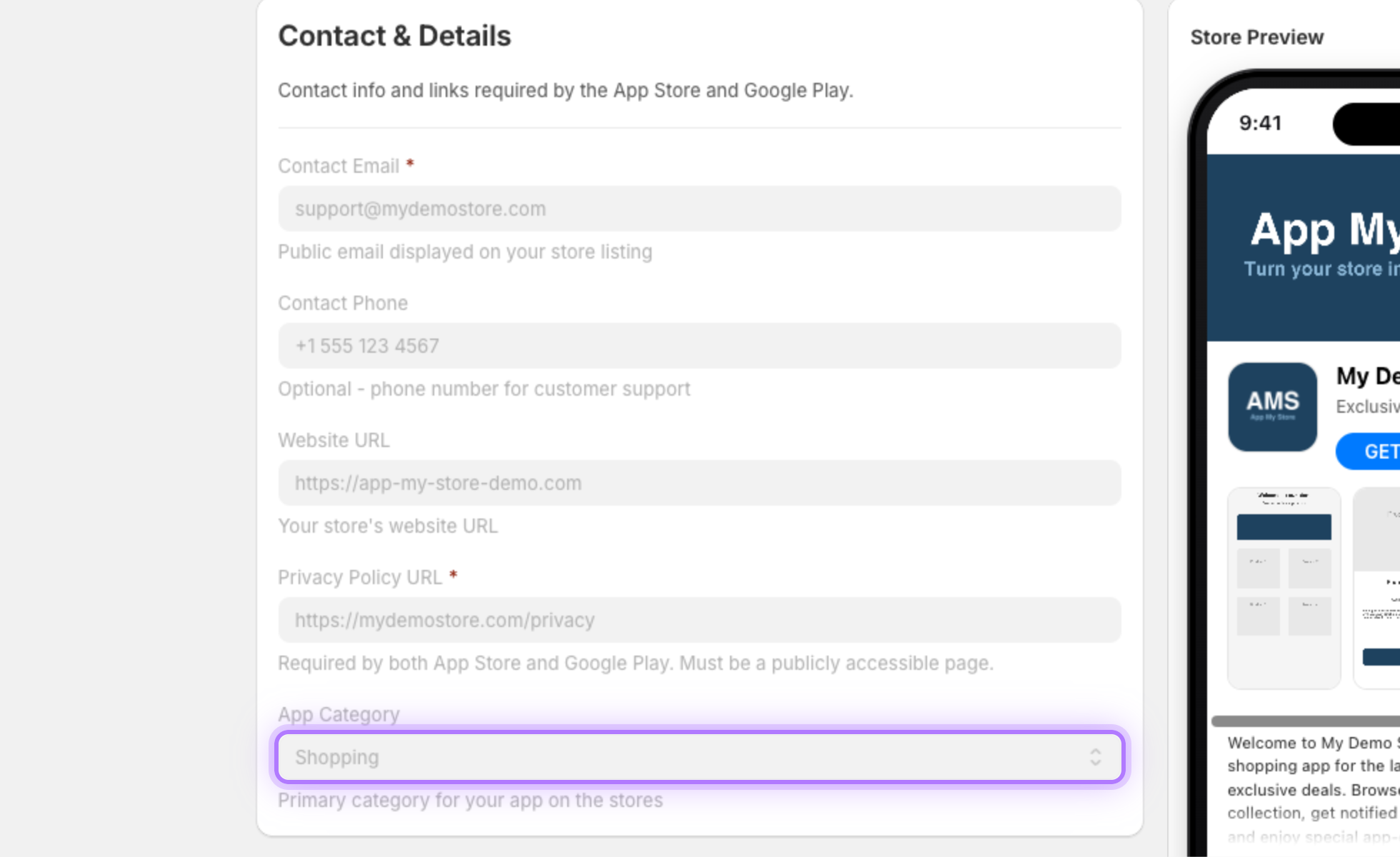
    اختاروا فئة

    اختاروا Category التي تصف تطبيقكم على أفضل نحو. Shopping هو الخيار الأكثر شيوعًا لمتاجر التجارة الإلكترونية.
    محدّد الفئة
  13. 13

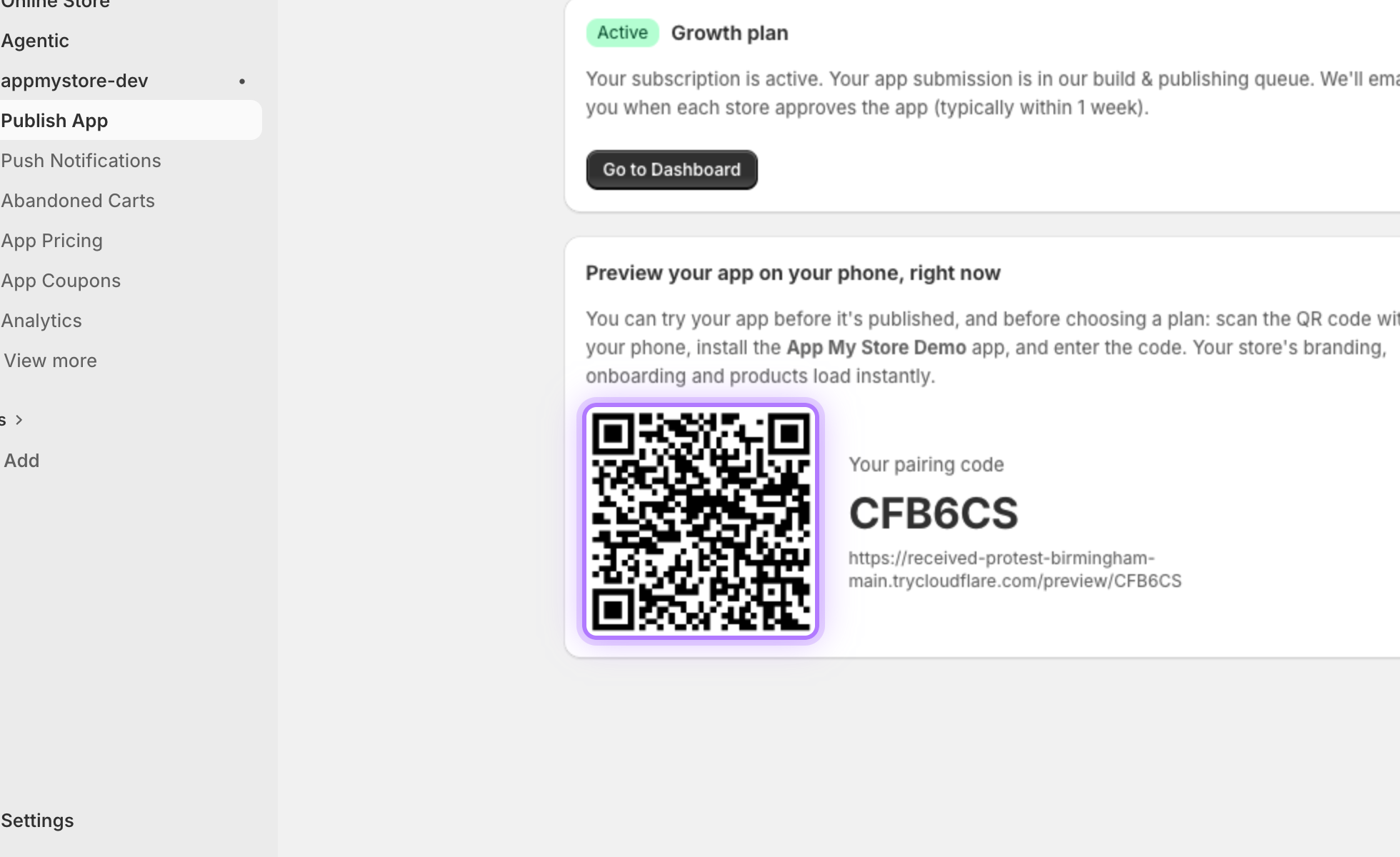
    عاينوا على هاتفكم، ثم اختاروا خطة

    في Step 6, Payment، امسحوا رمز QR لتحميل متجركم الفعلي في تطبيق AppMyStore Demo المجاني واختباره مباشرة. وعندما تكونون جاهزين، اختاروا خطة لبدء عملية البناء والنشر.
    معاينة الاقتران عبر QR
نصيحة: تظهر شاشات التعريف وشعار التطبيق وشاشة البداية في النسخة الأصلية النهائية فقط، وليس في تطبيق المعاينة التجريبي المشترك.
App My Store

هل تريد معرفة المزيد من التفاصيل؟

املأ النموذج وسنعاود التواصل معك في أقرب وقت ممكن.

    بإرسال هذا النموذج فإنك توافق على معالجتنا للبيانات التي تقدمها للرد على استفسارك. راجع سياسة الخصوصية الخاصة بنا.