מדריך למשתמש › פרסום האפליקציה

נושא 1 מתוך 6

פרסום האפליקציה

אשף Publish App הופך את החנות שלכם לאפליקציות מקוריות ל-iOS ול-Android. זהו טופס מודרך בן שישה שלבים, וכל מה שלפני התשלום הוא בחינם. אפשר אפילו לראות את האפליקציה המוגמרת בטלפון עוד לפני ההרשמה.
  1. 1

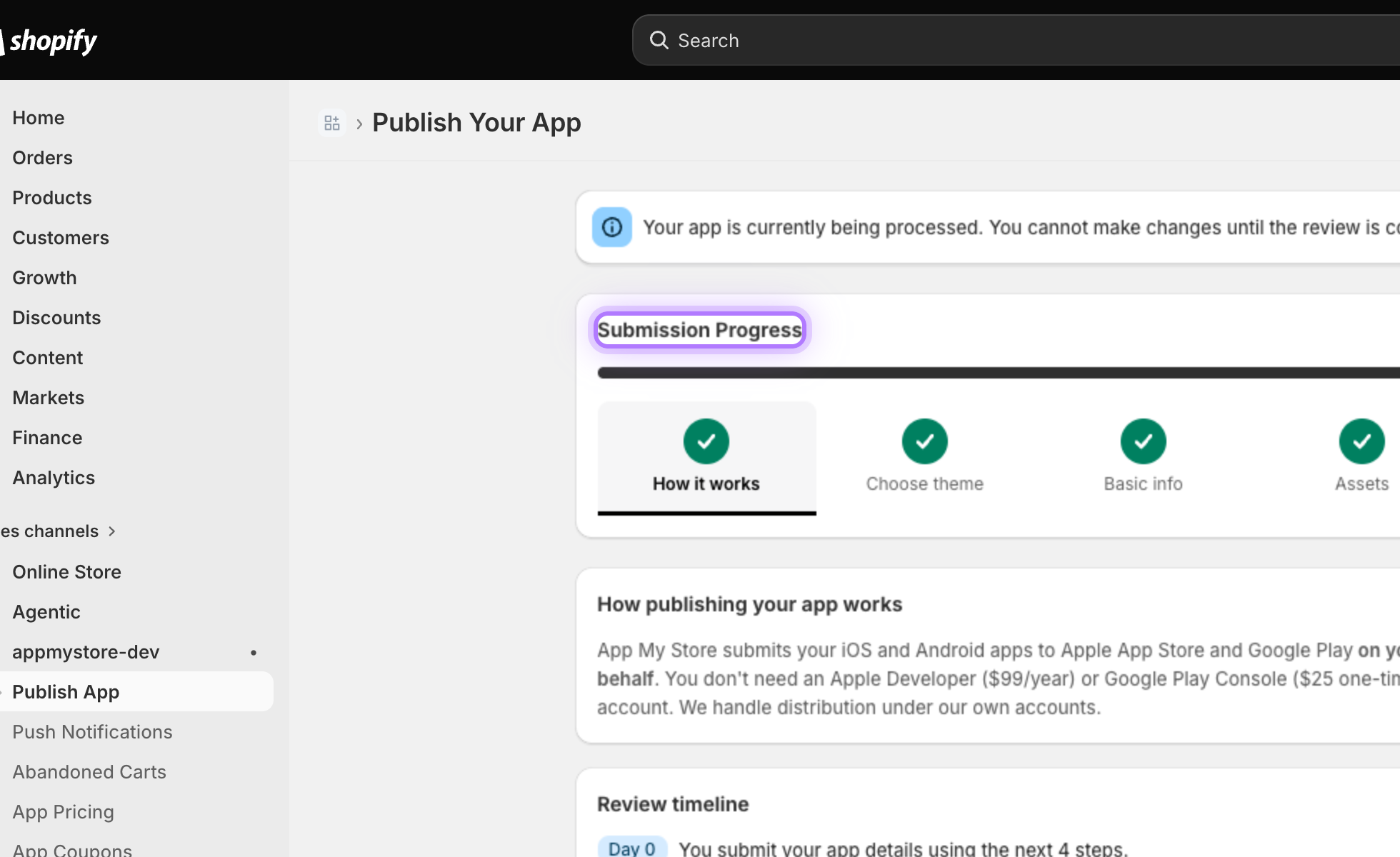
    פתיחת האשף

    בממשק הניהול של Shopify, פתחו את הערוץ App My Store בסרגל הצד השמאלי ולחצו על Publish App. סרגל Submission Progress עוקב אחרי כל ששת השלבים. התקדמו באמצעות הכפתור בתחתית כל שלב, או לחצו על שלב שכבר עברתם כדי לחזור אליו.
    סרגל התקדמות ההגשה
  2. 2

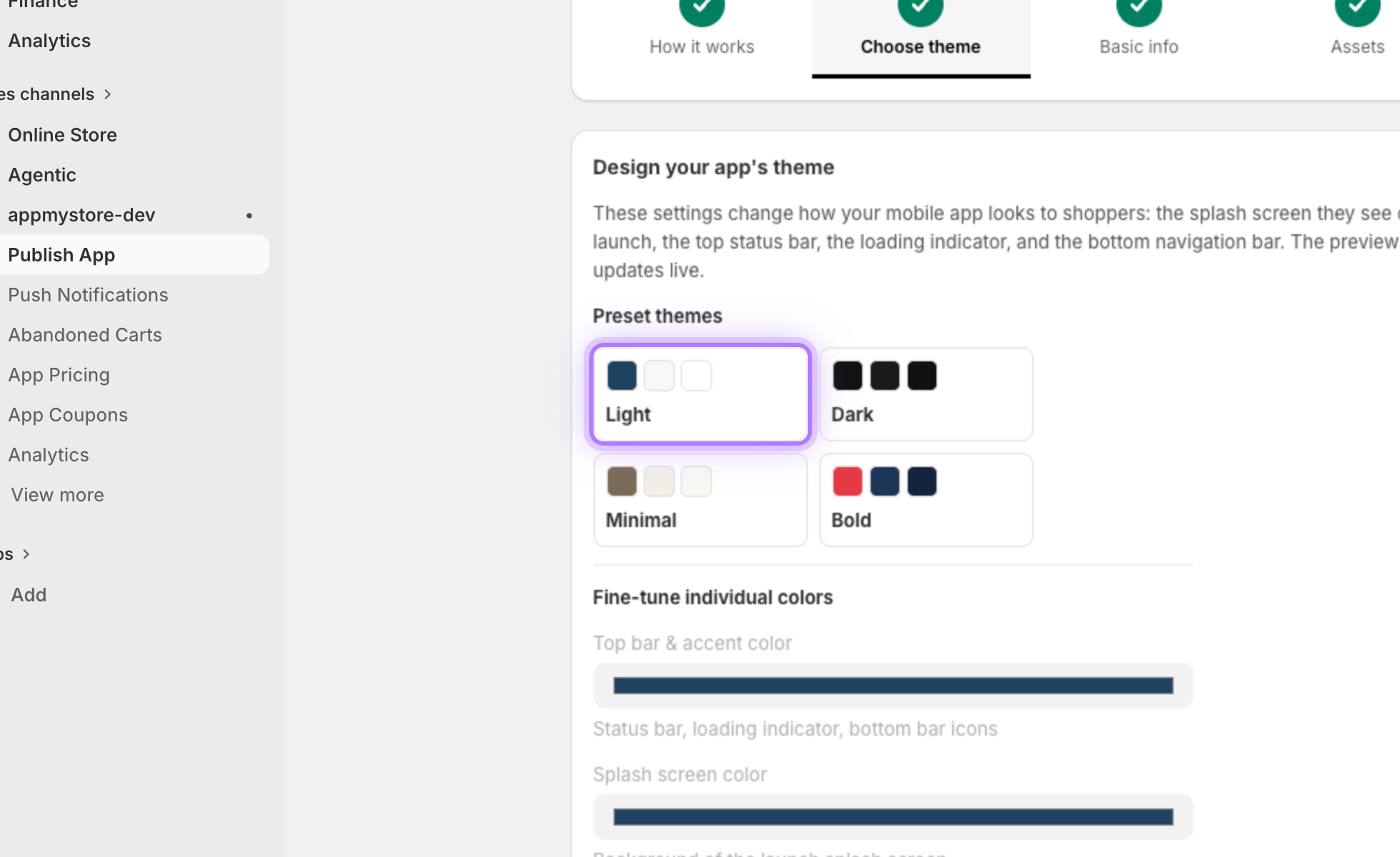
    בחירת ערכת עיצוב מוכנה

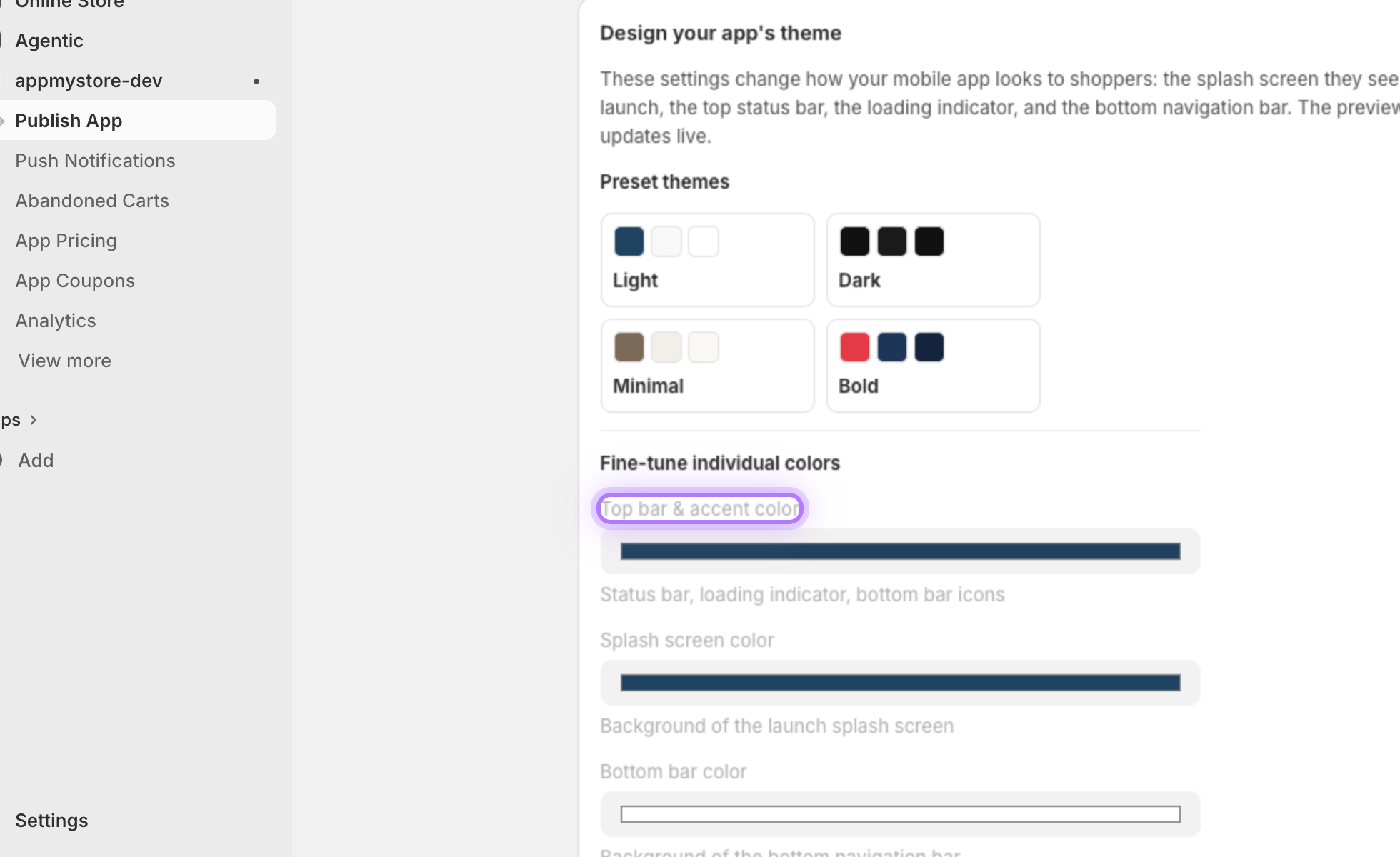
    בשלב 2, Choose theme, הדרך המהירה ביותר לעצב את האפליקציה היא ערכה מוכנה. כל ערכה היא סט צבעים מתואם — לחצו על אחת וכל האפליקציה מתעדכנת מיד.
    ערכות עיצוב מוכנות
  3. 3

    כוונון עדין של הצבעים

    מעדיפים שליטה מלאה? הגדירו שלושה צבעים נפרדים: צבע הסרגל העליון וההדגשה, צבע מסך הפתיחה וצבע הסרגל התחתון.
    בוררי צבעי העיצוב
  4. 4

    בדיקת התצוגה המקדימה

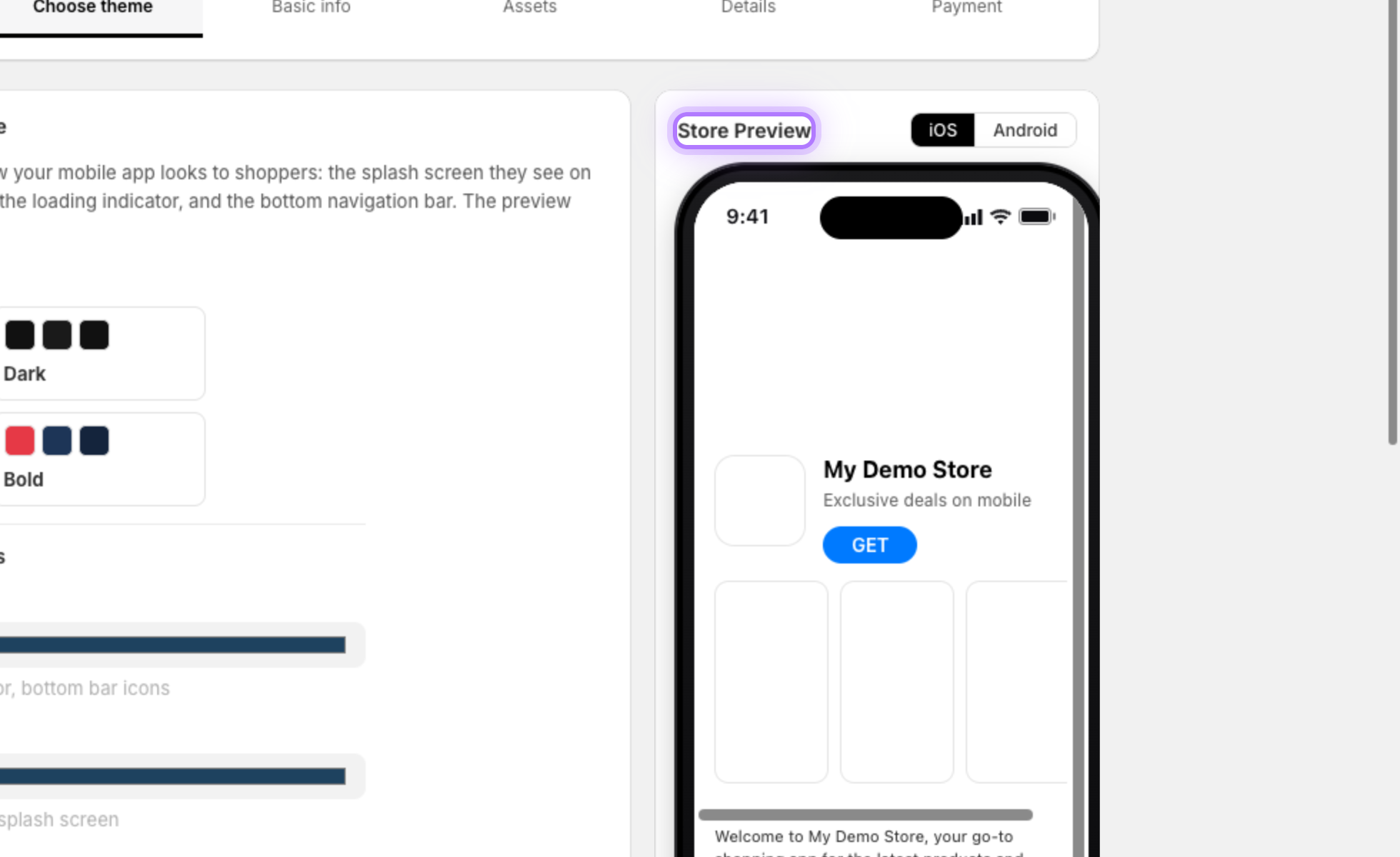
    ה-Store Preview מימין מתעדכן בזמן אמת תוך כדי הבחירה. אפשר לשנות את הצבעים בהמשך דרך Settings בלי להוציא גרסה חדשה לחנויות.
    תצוגה מקדימה חיה של העיצוב
  5. 5

    מתן שם לאפליקציה

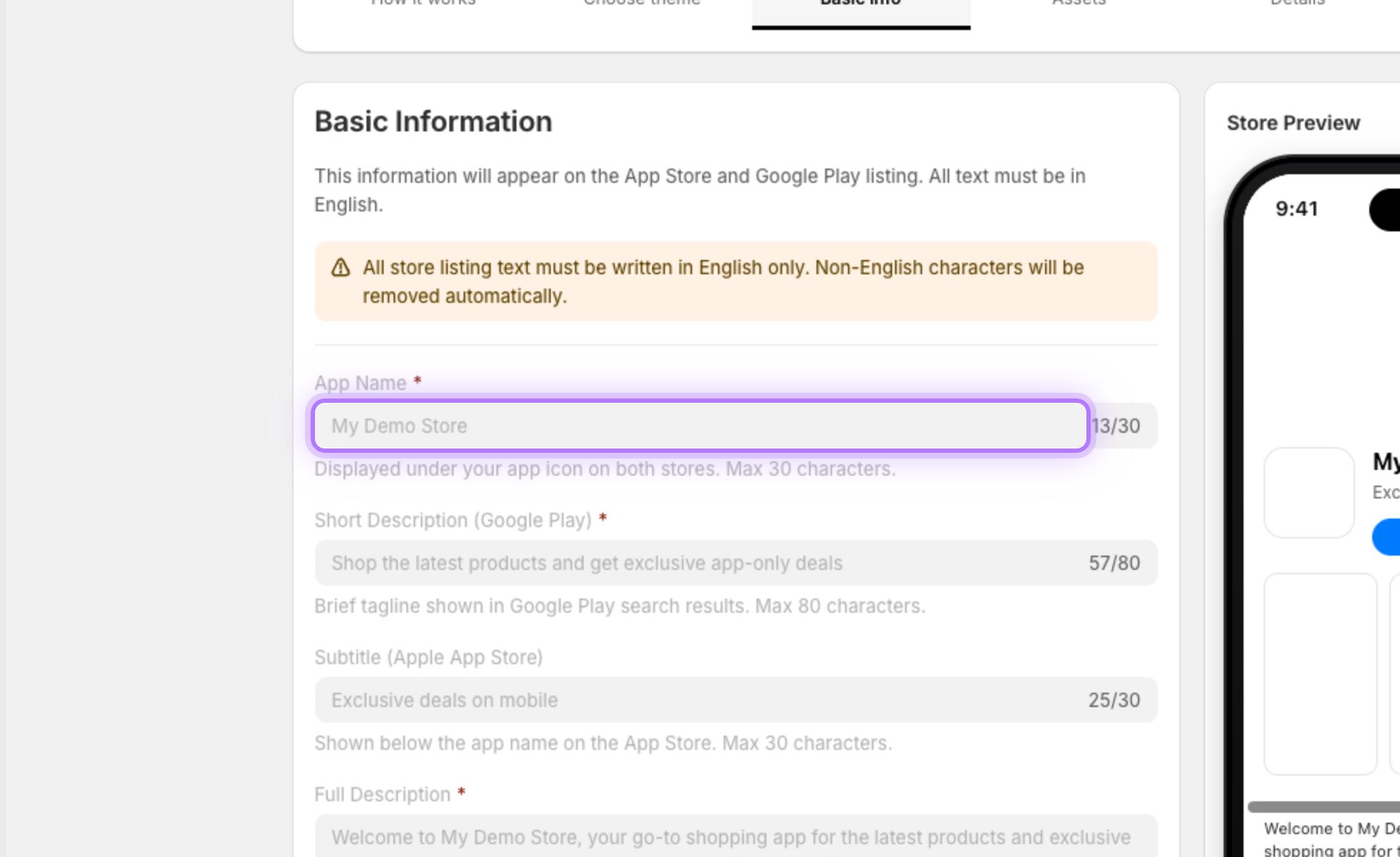
    בשלב 3, Basic info, הזינו את App Name — הדבר הראשון שהלקוחות רואים מתחת לאייקון בשתי החנויות. יש לכם 30 תווים, ומונה מתעדכן תוך כדי הקלדה.
    שדה שם האפליקציה
  6. 6

    כתיבת התיאור המלא

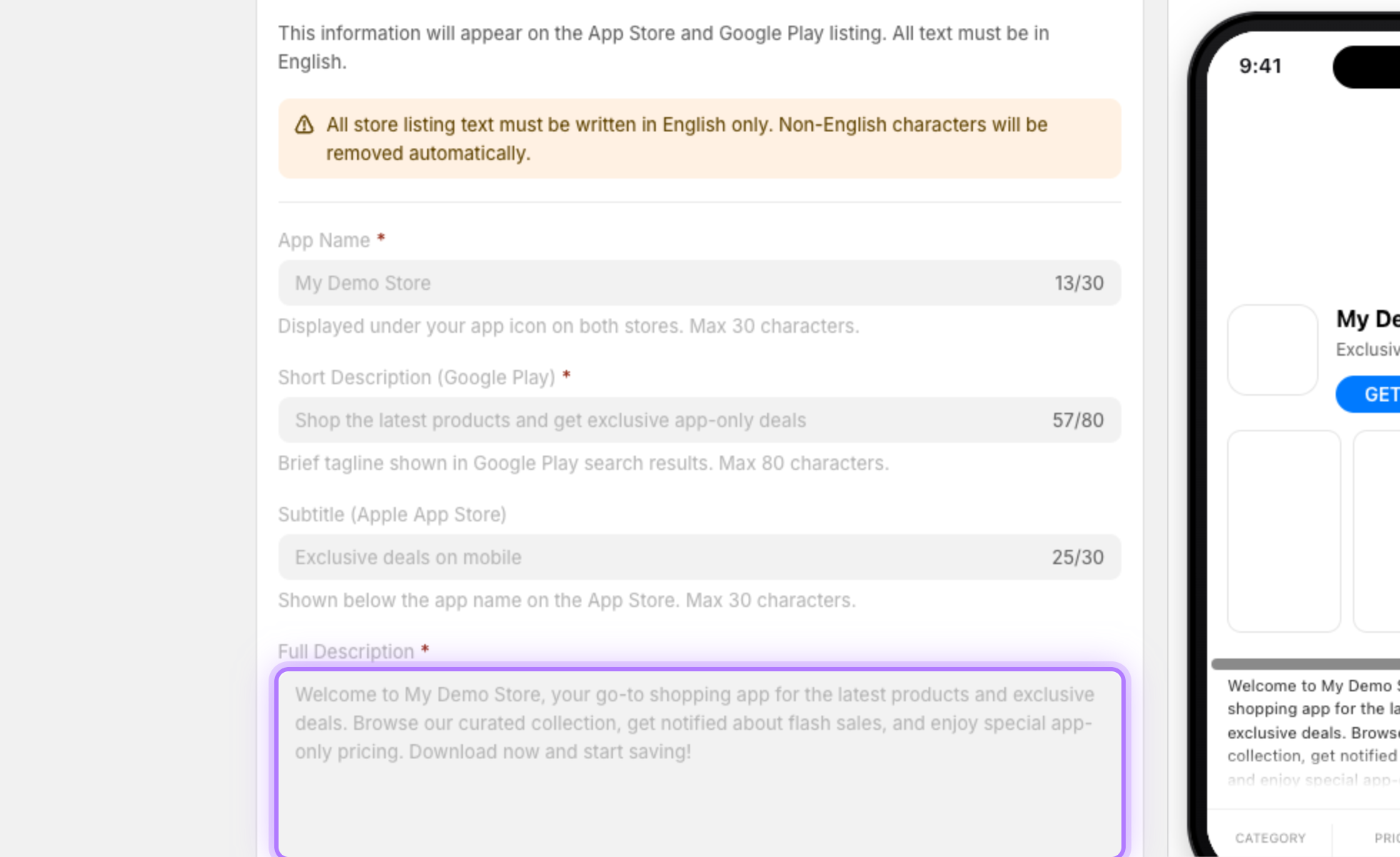
    ה-Full Description הוא מצגת המכירה המרכזית שלכם, עם עד 4,000 תווים לתאר את היכולות, היתרונות ומה שהופך את החנות שלכם למיוחדת.
    שדה התיאור המלא
  7. 7

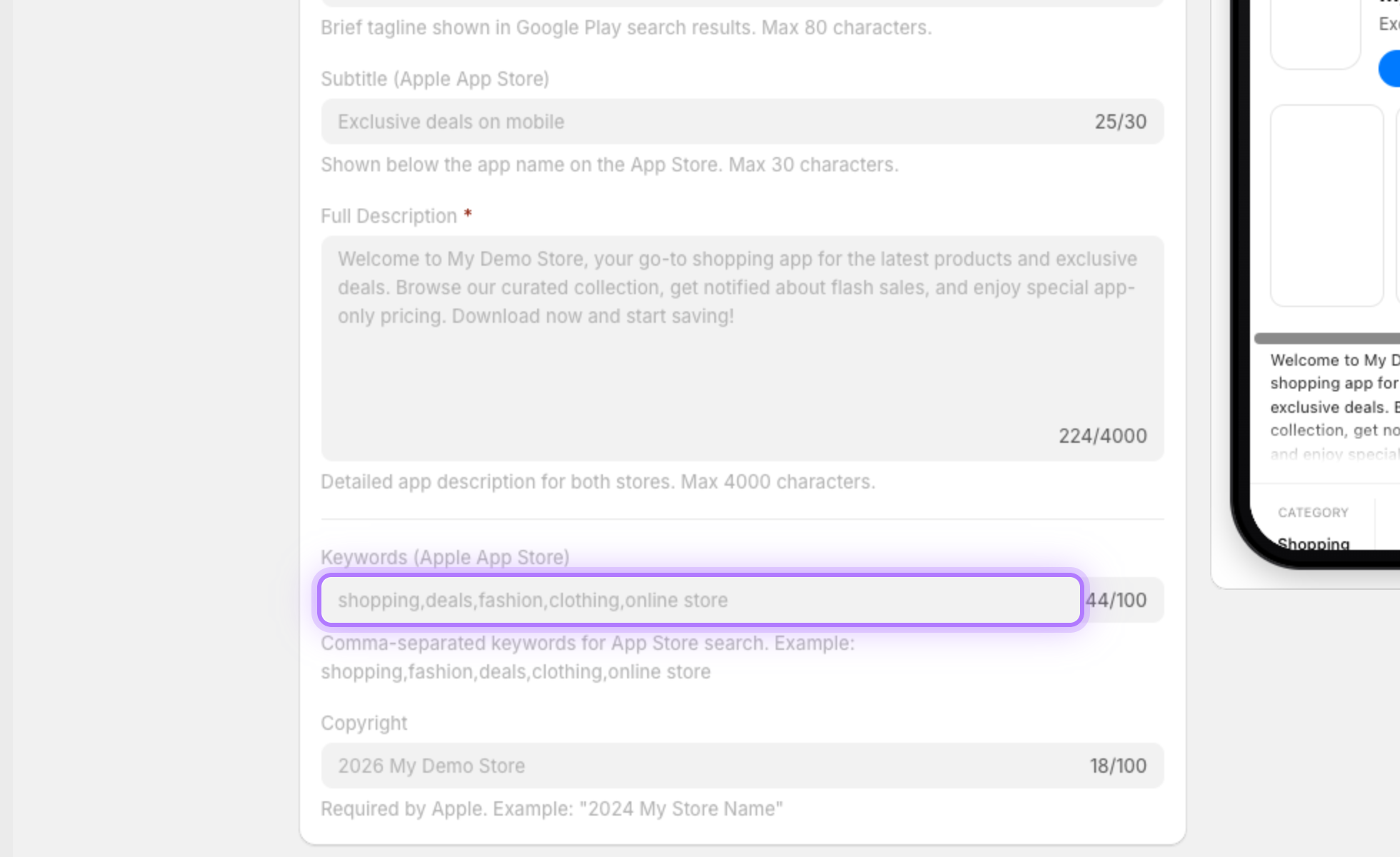
    הוספת מילות מפתח

    מילות מפתח עוזרות ללקוחות למצוא את האפליקציה ב-Apple App Store. הפרידו ביניהן בפסיקים והשתמשו במילים שהלקוחות שלכם באמת מחפשים.
    שדה מילות המפתח
  8. 8

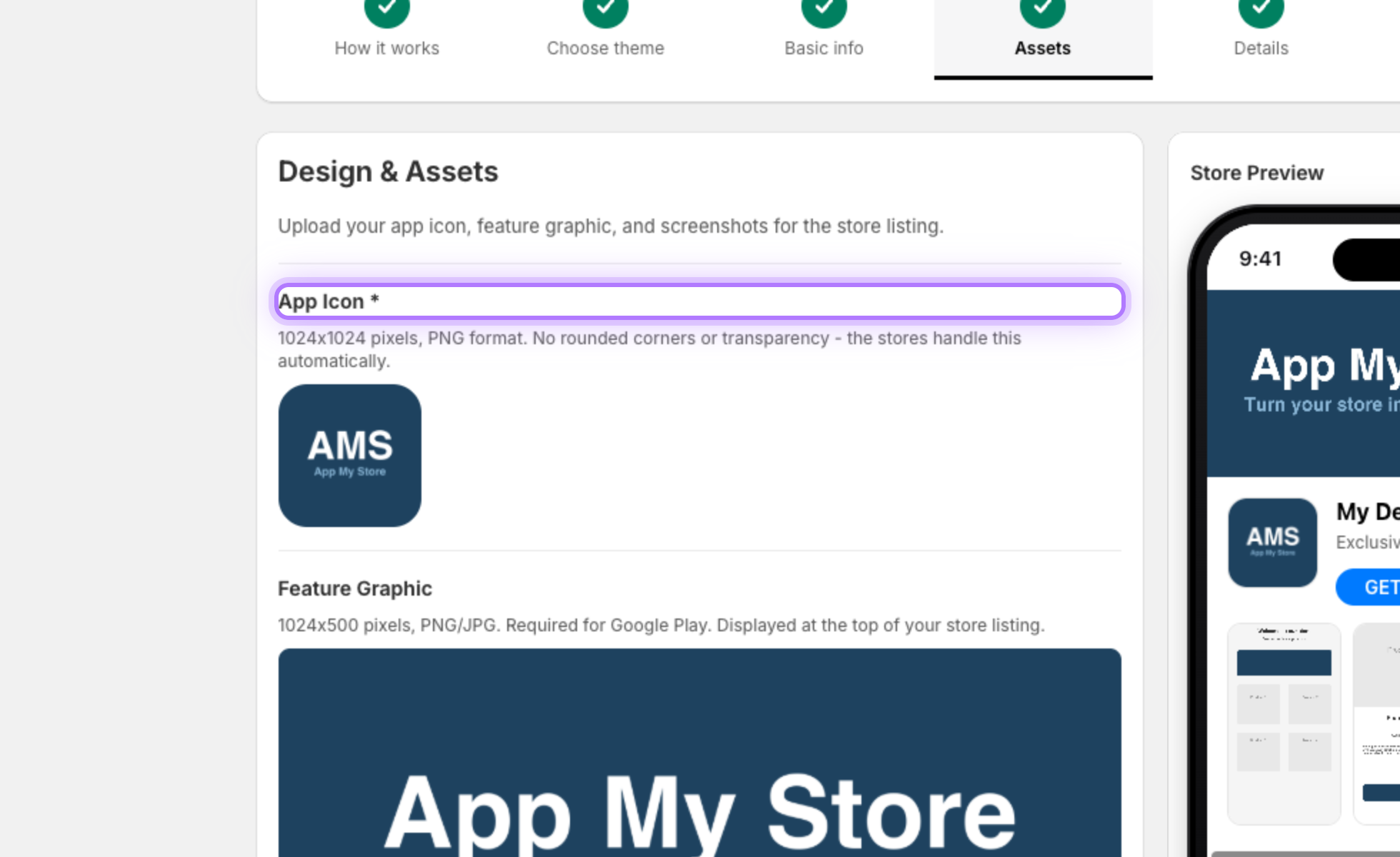
    העלאת אייקון האפליקציה

    בשלב 4, Assets, העלו את App Icon — האלמנט הוויזואלי החשוב ביותר. השתמשו ב-PNG ריבועי באיכות גבוהה, 1024 על 1024 פיקסלים. אחרי ההעלאה תוצג תצוגה מקדימה לשתי החנויות.
    העלאת אייקון האפליקציה
  9. 9

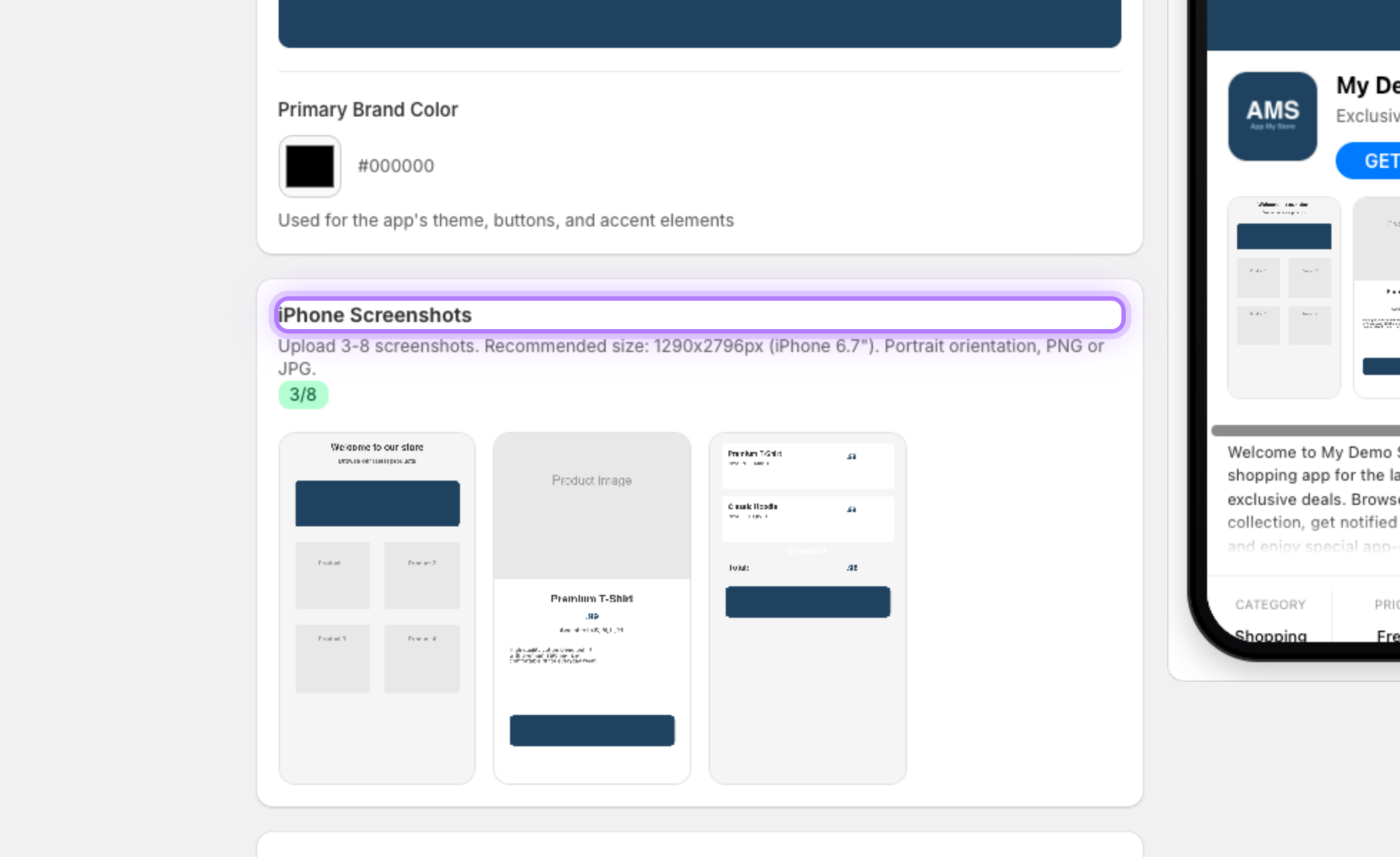
    הוספת צילומי מסך

    העלו לפחות שלושה צילומי מסך של אייפון בתצוגה לאורך (וגם של אייפד אם האפליקציה תומכת בו). הם מראים ללקוחות בדיוק איך האפליקציה נראית.
    העלאת צילומי מסך
  10. 10

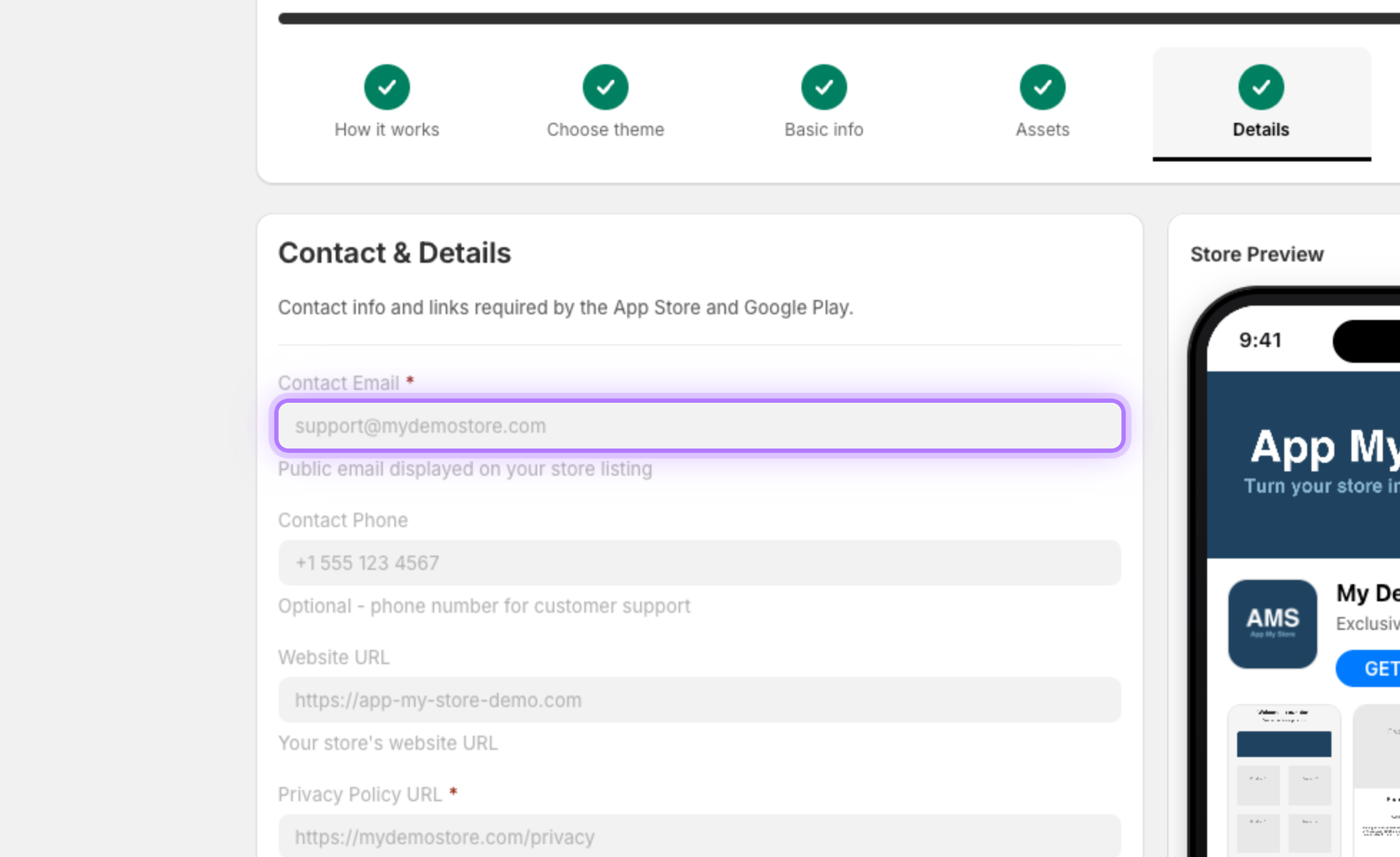
    הזנת מייל ליצירת קשר

    בשלב 5, Details, הוסיפו את Contact Email שדרכו אפל וגוגל יוצרים אתכם קשר. הוא גם מוצג בדף החנות כדי שלקוחות יוכלו לפנות אליכם.
    שדה מייל ליצירת קשר
  11. 11

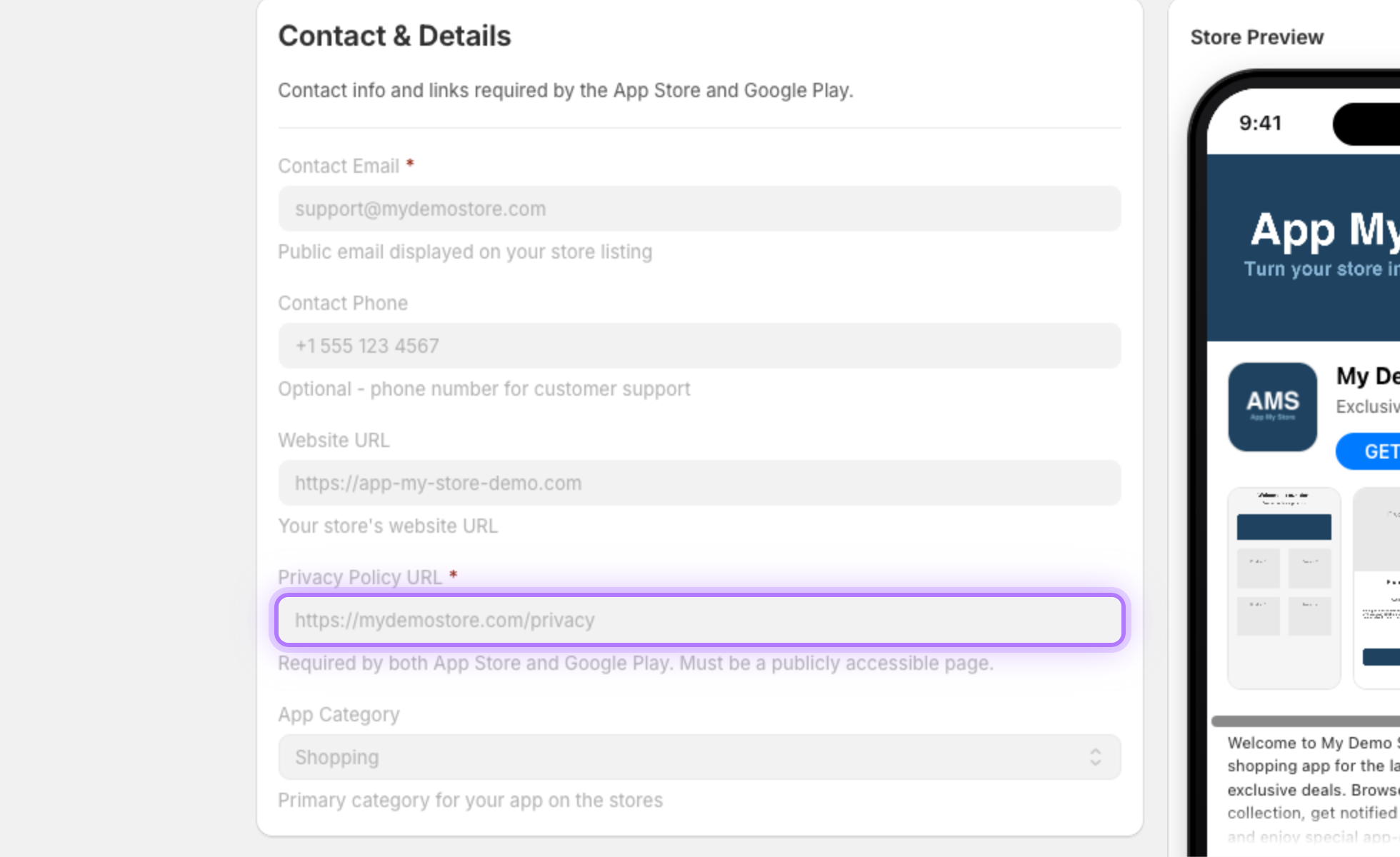
    הוספת מדיניות הפרטיות

    גם אפל וגם גוגל דורשות כתובת של מדיניות פרטיות. אם אין לכם כזו, יש מחוללים חינמיים ברשת שייצרו אותה תוך דקות.
    שדה מדיניות הפרטיות
  12. 12

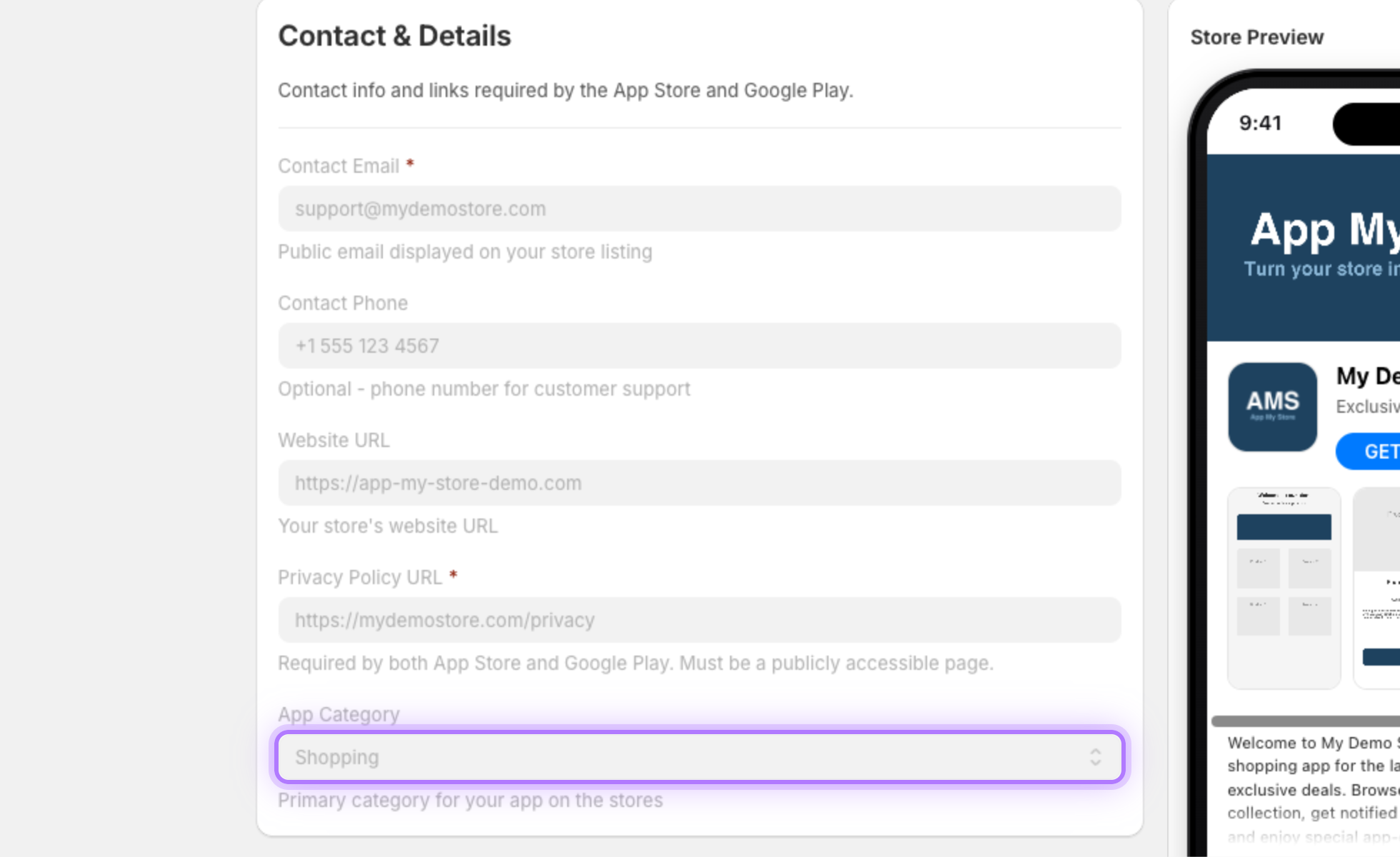
    בחירת קטגוריה

    בחרו את ה-Category שמתארת את האפליקציה בצורה הטובה ביותר. Shopping היא הבחירה הנפוצה ביותר לחנויות מסחר אלקטרוני.
    בורר הקטגוריה
  13. 13

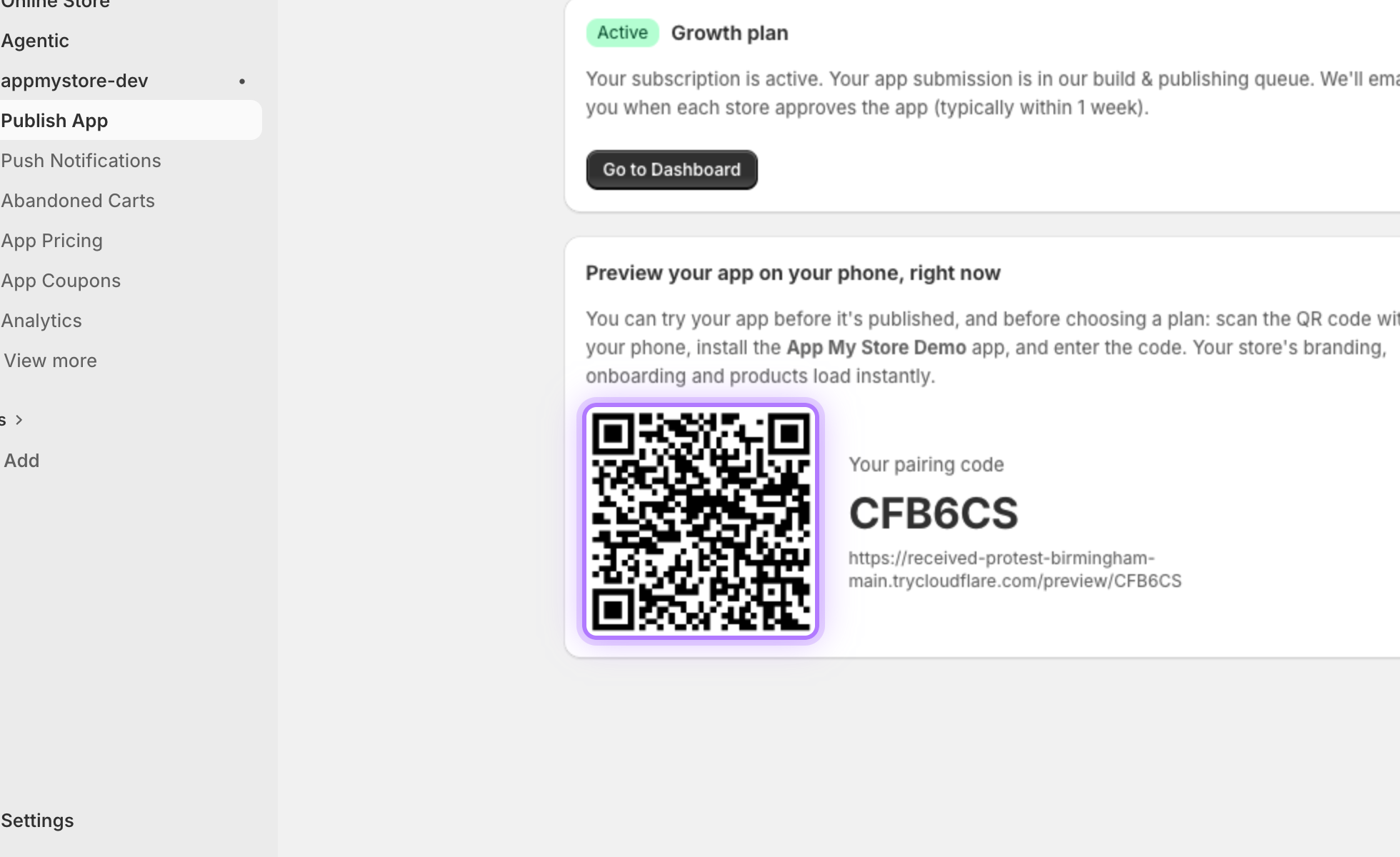
    תצוגה מקדימה בטלפון, ואז בחירת מסלול

    בשלב 6, Payment, סרקו את קוד ה-QR כדי לטעון את החנות האמיתית שלכם באפליקציית AppMyStore Demo החינמית ולבדוק אותה בשידור חי. כשתהיו מוכנים, בחרו מסלול כדי להתחיל בתהליך הבנייה והפרסום.
    תצוגת התאמת QR
טיפ: מסכי הפתיחה, הלוגו ומסך הטעינה מופיעים רק בגרסה הסופית של האפליקציה, לא באפליקציית הבטא המשותפת.
App My Store

רוצים לשמוע עוד?

מלאו את הטופס ונחזור אליכם בהקדם האפשרי.

    בשליחת הטופס אתם מאשרים שנעבד את הפרטים שמסרתם כדי לענות לפנייתכם. ראו את מדיניות פרטיות שלנו.